Регистрация участников
Регистрация формирует состав турнира: в личном турнире это список игроков, в командном — игроки и команды, которые будут участвовать в жеребьёвке. Состав можно заполнить на третьем шаге создания турнира или позднее на странице уже созданного турнира.
Регистрация не запускает турнир и не создаёт матчи. Турнир можно создать с пустым составом, а участников добавить перед первой жеребьёвкой.
Где открыть регистрацию
Во время создания турнира
На третьем шаге мастера «Регистрация участников» настройте лимит, добавьте игроков и, если выбран командный формат, соберите команды. На следующем шаге сводка покажет итоговый состав перед сохранением турнира.
Этот способ удобен, когда участники и формат уже известны: все основные настройки можно проверить до того, как турнир появится в клубе.
После создания турнира
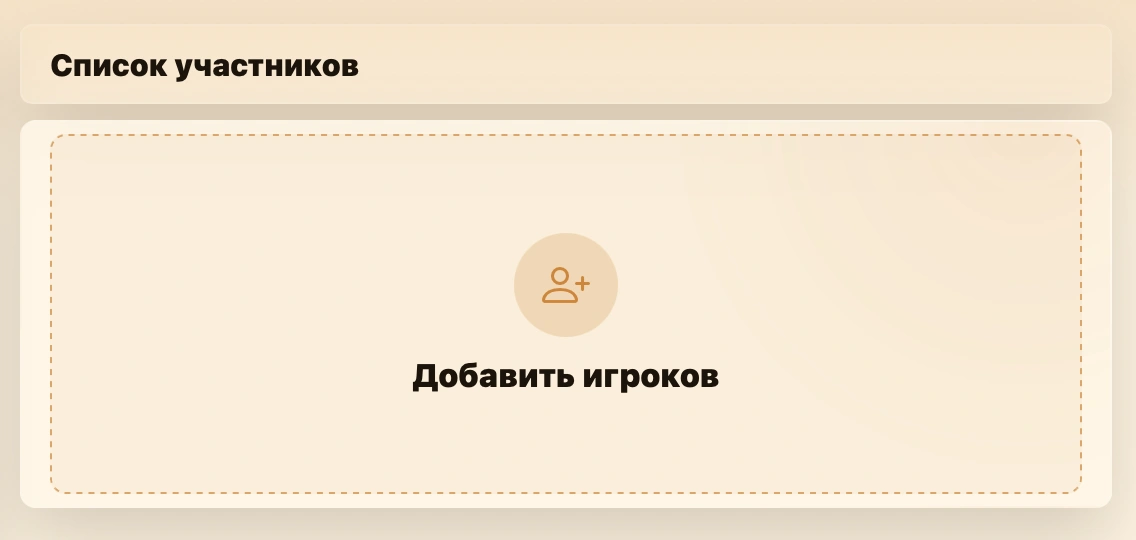
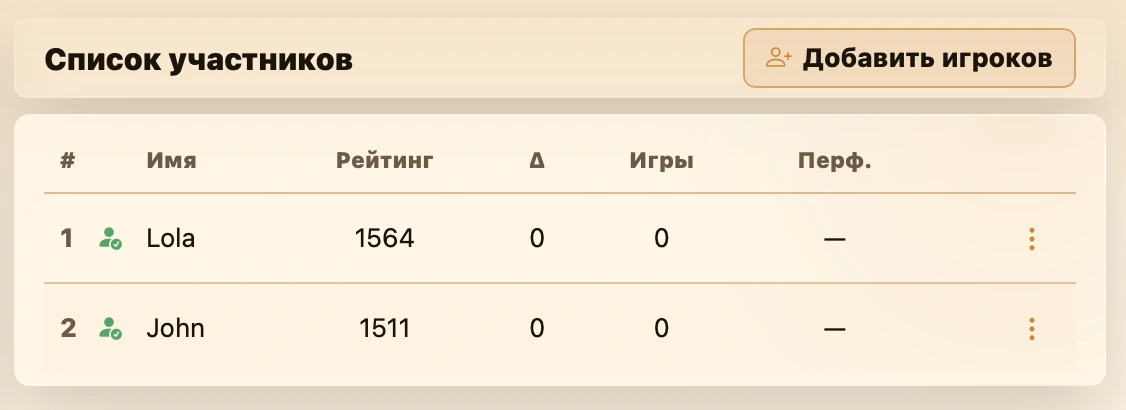
Откройте страницу турнира, вкладку «Информация» и найдите блок «Участники». Нажмите «Добавить игроков» — откроется модальное окно регистрации с текущим составом и настройками.
Это основной способ дополнять состав позже: например, когда регистрация открыта заранее, а игроки записываются постепенно. Настройки и список в окне сохраняются только после нажатия «Сохранить».
Важно
После завершения турнира регистрация недоступна. Пока турнир идёт, добавление участников остаётся доступным, но уже созданные участники, команды и сыгранные матчи защищены от изменений, которые могли бы нарушить историю турнира.
Что именно регистрируется
Вид регистрации зависит от формата соревнования и способа формирования команд.
| Настройка турнира | Кого добавляет организатор | Кто становится участником жеребьёвки |
|---|---|---|
| Личный формат | отдельных игроков | игроки |
| Командный, случайные команды | отдельных игроков | временные команды, которые сервис формирует перед турами |
| Командный, фиксированные команды | команды и их постоянные составы | фиксированные команды |
Виды шахмат могут ограничивать доступные настройки команд. Например, шведки, парные 2×2 и «Голова — Рука» требуют командный формат и состав из двух игроков. Полное объяснение выбора формата — в статье «Формат и команды», особенностей дисциплин — в статье «Виды шахмат».
Общие настройки
Эти настройки работают одинаково при создании турнира и при последующем дополнении состава. Они помогают контролировать размер регистрации и видеть данные игроков, с которыми работает турнир.
- Лимит участников задаёт верхнюю границу по числу игроков. В командном турнире он относится к игрокам, а не к числу команд. Правила лимита, его отображение в анонсе и пример расчёта описаны в разделе «Общие настройки регистрации».
- Рейтинг и число игр рядом с игроком относятся к выбранным виду шахмат и типу контроля. Они помогают проверить состав и собрать равные команды. О предварительном рейтинге и его отображении — в разделе «Личный турнир и случайные команды».
Личный турнир и случайные команды
Для личного турнира и командного турнира со случайными командами используется один и тот же экран: организатор собирает общий список игроков. В личном турнире эти игроки сразу становятся участниками жеребьёвки, а в случайном командном сервис собирает из них временные составы перед турами.
О том, когда выбрать случайный, а когда постоянный состав, — в статье «Формат и команды».
Поиск и добавление игрока
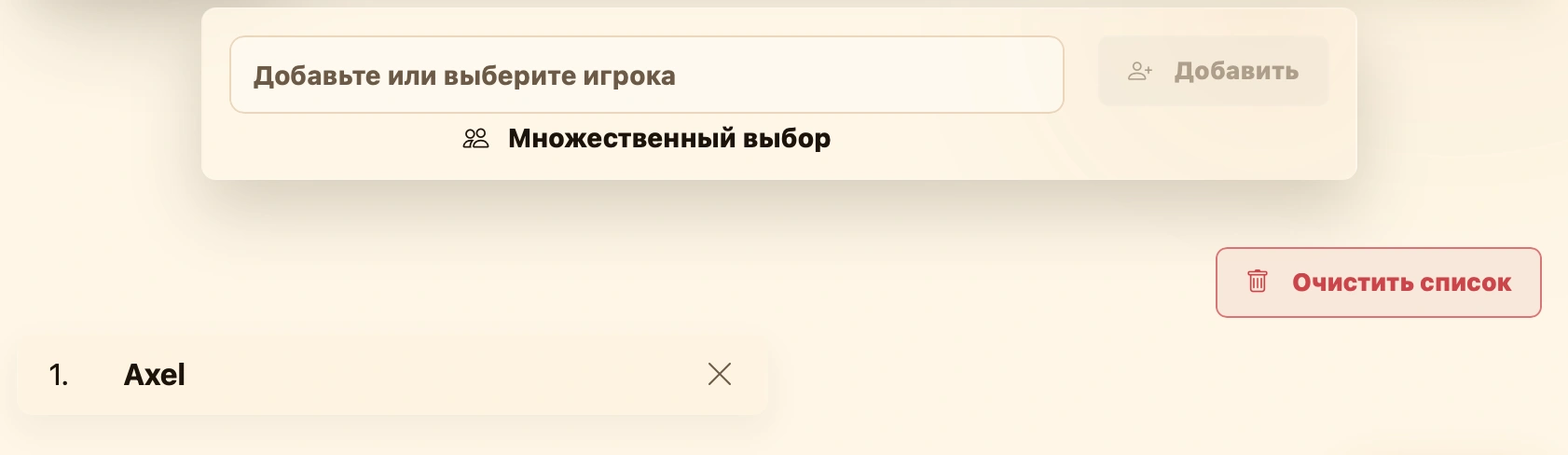
- Нажмите поле «Добавьте или выберите игрока» и начните вводить имя. Если открыть поле без текста, сервис покажет первые доступные карточки игроков клуба.
- Выберите игрока из выпадающего списка. Введённое вручную имя не считается выбранной карточкой.
- Нажмите «Добавить». Игрок появится в списке регистрации ниже поля.
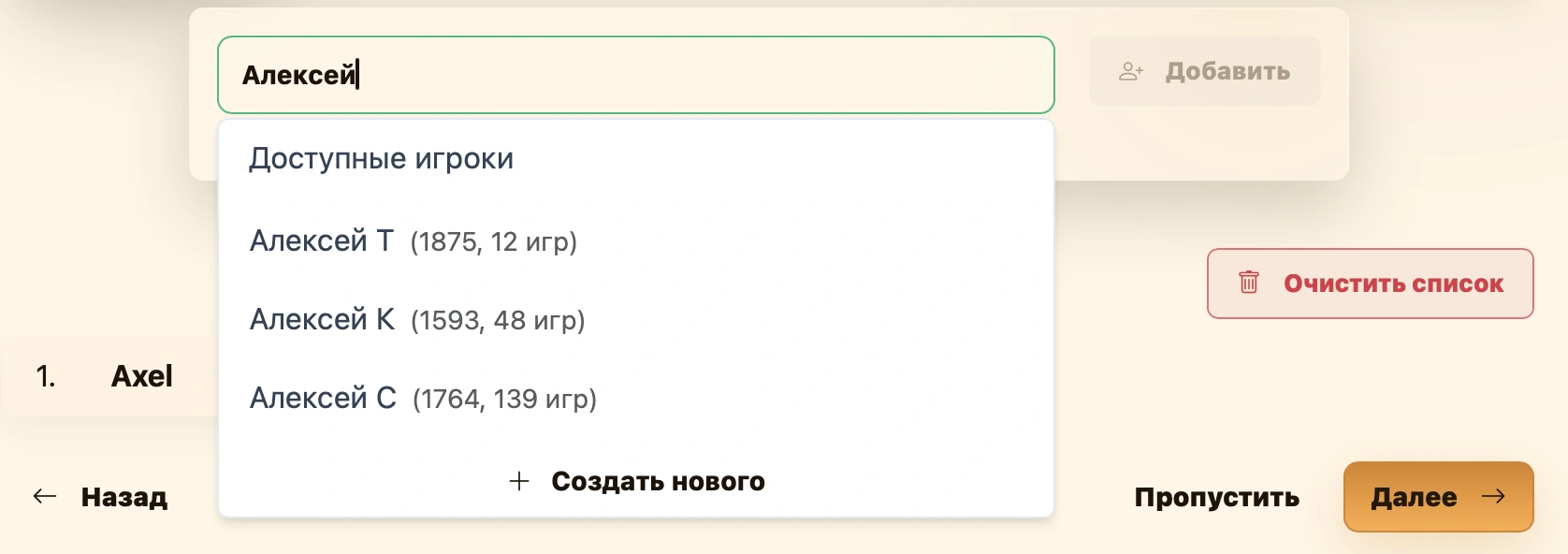
Рядом с именем могут отображаться рейтинг и число партий для указанных у турнира вида шахмат и типа контроля. Это помогает выбрать нужную карточку, если имена похожи.
Если поиск не находит игрока, внизу списка доступны два способа:
- «Быстрое создание» — создаёт карточку с именем из поля поиска.
- «Создать нового» — открывает полную форму игрока с уже введённым именем. Заполните данные и сохраните; поля описаны в разделе «Редактирование игрока».
После создания любым способом игрок выбирается в поле поиска. Нажмите «Добавить», чтобы включить его в состав турнира. Подробнее — в статье «Создание игрока».
Один игрок не может быть добавлен в регистрацию дважды: уже выбранные участники недоступны в результатах поиска.
Множественный выбор
Нажмите «Множественный выбор», чтобы открыть полный список игроков клуба. В нём можно искать по имени, переходить между страницами списка, отмечать несколько игроков или выбрать всех показанных. Счётчики сверху показывают, сколько игроков всего найдено и сколько уже отмечено.
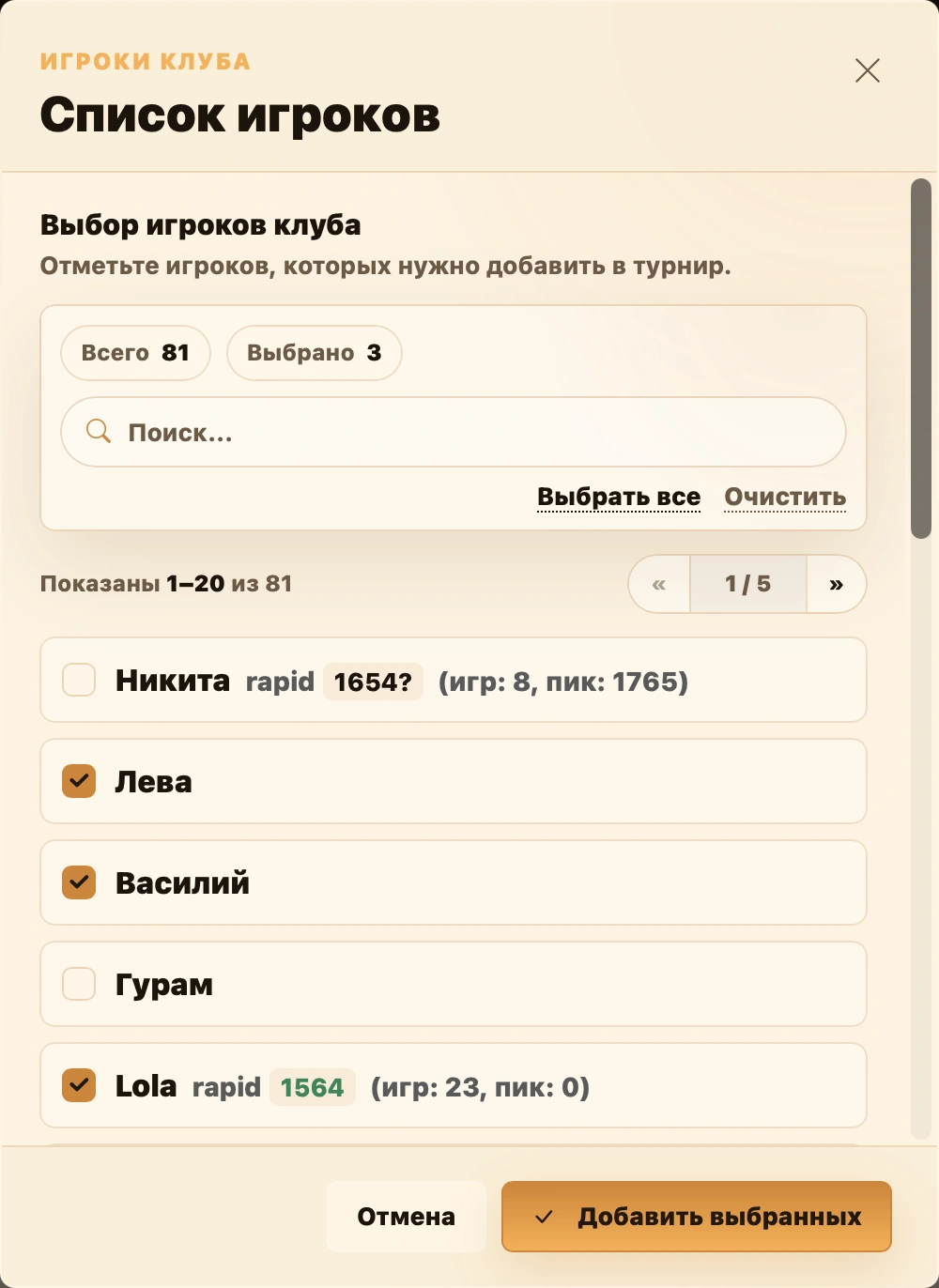
После нажатия «Добавить выбранных» все отмеченные карточки появятся в текущей регистрации. Этот способ удобен, когда состав уже известен и не нужно выбирать игроков по одному.
Фиксированные команды
При фиксированных командах составы не меняются между турами. В регистрации используются две связанные области:
- «Команды турнира» — постоянные составы, которые участвуют в жеребьёвке;
- «Игроки для распределения» — общий пул игроков, которых ещё нужно добавить в команду.
На третьем шаге создания подробно разобраны добавление готовой и новой команды, ручное и автоматическое распределение игроков, а также предупреждения о неполных и повторяющихся составах: «Фиксированные команды».
Этот же интерфейс открывается при дополнении состава после создания турнира. Перед жеребьёвкой убедитесь, что в пуле не осталось игроков, которых нужно было распределить в команду.
Изменение состава после создания
Модальное окно «Добавить игроков» открывается с текущими настройками регистрации. В нём можно добавить новых игроков, проверить лимит, а для командного турнира — дополнять составы и менять доступные настройки команд.
Для безопасности уже зарегистрированные участники не удаляются из общего окна регистрации. Если игрок или команда уже есть в турнире, используйте меню с тремя точками в строке участника на вкладке «Информация».
Действия в меню участника
Снять. Используйте, когда игрок или команда больше не участвует, но их запись и уже полученные результаты нужно сохранить. Участник остаётся в своей строке со статусом «снят», однако перестаёт быть активным для последующих действий турнира. В меню вместо «Снять» появится «Вернуть».
Вернуть. Снова делает снятого игрока или команду активным в том же слоте. Это удобно, если участник вернулся до следующей жеребьёвки. Игрока нельзя вернуть, если он уже активен в другом слоте этого же турнира: сначала снимите или замените его там.
Заменить. Открывает окно выбора игрока клуба. Вышедший на замену игрок продолжает турнир вместо выбывшего: он занимает тот же слот участника, а оба игрока отображаются в одной строке таблицы — текущий игрок сверху, заменённый ниже в цепочке замен. Для турнирной таблицы слот сохраняет все уже набранные очки, результаты и место, поэтому заменяющий игрок продолжает соревнование с текущей позиции выбывшего.
При этом рейтинг, перформанс, число партий и личная статистика каждого игрока рассчитываются только по партиям, которые сыграл именно он. Партии до замены остаются показателями выбывшего игрока и не переносятся в личную статистику заменившего его участника; партии после замены учитываются у нового игрока. В качестве замены нельзя выбрать игрока, который уже активен в другом слоте.
Оплата. В турнире со взносом открывает настройки оплаты выбранного игрока. Здесь можно отметить участие оплаченным или неоплаченным, а при наличии подходящего абонемента — выбрать ручную оплату либо списание по абонементу. Подробности приведены в разделе «Оплата участия в турнире».
Удалить. Удаляет игрока из текущего слота после подтверждения. Если в слоте уже были замены, последняя из них становится текущим игроком; если замен не было — слот полностью исчезает из турнира. Удаление доступно только пока у этого игрока нет матчей в расписании; для фиксированных команд также не должно быть матчей у его команды.
У фиксированных команд меню содержит «Снять / Вернуть» и «Удалить». Снятие и возврат работают так же, как у игрока. При удалении команда вместе со всеми её игроками исключается из турнира; действие доступно, только если у команды и у каждого её игрока нет матчей в расписании.
Матчи защищают состав
После появления матчей сервис не позволяет удалить игрока из слота, команду или заменённого участника, если это затронет уже созданное расписание. В такой ситуации используйте «Снять» или «Заменить», а не пытайтесь пересобрать регистрацию.
Оплата участия в турнире
Учёт оплаты доступен администратору клуба, если у турнира включено «Участие со взносом». Он ведётся по каждому игроку, в том числе в командном турнире. Монетки оплаты и действия с ними не предназначены для обычных посетителей.
Что означает монетка
Красная монетка означает, что часть взноса ещё не оплачена. Её можно выключить так же, как золотую, — нажав на неё.
Если снова включить монетку, для оплаты сначала будет выбран доступный абонемент, если турнир принимает абонементы. Поэтому включённая монетка может означать оплату деньгами, покрытие абонементом или их сочетание.
При постоянном освобождении игрока не нужно отмечать оплаченным. Чтобы взять с него плату именно за этот турнир, откройте настройки оплаты и включите «Взять оплату всё равно».
Подсказка для любого выбранного абонемента — «Оплачено по абонементу». При недостаточном балансе ориентируйтесь на красный цвет и сумму остатка в модалке.
Сумма, дата и индивидуальный взнос
Выберите «Оплата» в меню с тремя точками у участника. Здесь можно отметить платёж, выбрать обычные деньги или абонемент, а также освободить игрока от взноса на этот турнир. Поля суммы и даты появляются при включённой оплате; при снятой отметке или освобождении они скрыты.
При обычной оплате укажите фактически полученную сумму и дату. Если сумма меньше начисленной, в модалке показывается «Остаток к оплате», а монетка становится красной. После получения оставшихся денег измените ту же сумму на общую полученную: отдельный механизм доплаты для обычной оплаты не нужен.
Переключатель «Другой взнос» позволяет назначить индивидуальную стоимость участия. При включении справа появляется поле, первоначально заполненное полученной суммой. Это меняет начисление. Например, при обычном взносе 20 GEL и полученных 15 GEL можно либо оставить долг 5 GEL, либо назначить отдельный взнос 15 GEL и закрыть обязательство. В «Финансах» такой выбор отображается как «Вручную» и не меняется при общем обновлении начислений.
Абонемент и доплата
Абонемент должен быть доступным, соответствовать сезону или действовать на все турниры клуба. Турнир должен принимать абонементы; для денежного типа должна подходить и валюта.
| Тип абонемента | Как используется |
|---|---|
| По количеству | Одно участие расходует одно посещение. |
| По сроку | Турнир учитывается в истории в пределах срока действия. |
| По сумме | Покрывается начисленная стоимость, насколько хватает баланса. |
Под выбранным способом «По абонементу» доступна кнопка «Добавить доплату». Она открывает сумму и дату в одной строке. Дополнительный платёж можно принять с любым типом абонемента, в том числе поверх полностью покрытого взноса. Крестик убирает форму доплаты; чтобы отменить ранее внесённую сумму, после этого сохраните модалку.
Доплата учитывается отдельно
Абонемент покрывает максимально возможную часть начисления независимо от внесённых сверху денег. При стоимости 10 GEL и балансе 10 GEL доплата 6 GEL не уменьшит списание до 4 GEL: будет использовано 10 GEL абонемента и принято 6 GEL отдельно. При балансе 4 GEL доплата 6 GEL закроет недостающую часть.
Если денежного баланса не хватает, над кнопкой добавления доплаты показывается, сколько ещё требуется. После достаточной доплаты предупреждение исчезает, а монетка перестаёт быть красной. При выборе обычной оплаты абонемент не используется.
Использование закрепляется при завершении турнира. Изменение способа оплаты уже завершённого турнира может добавить или отменить использование сразу при сохранении. Снятие отметки или переход на обычные деньги отменяет списание. Возвращённый остаток может возобновить абонемент, если нет другого действующего.
Освобождение и удаление участника
«Освободить от оплаты на этот турнир» — разовое освобождение, не изменение постоянных условий игрока в клубе. Постоянное и разовое освобождение в «Финансах» отображаются одинаково: «Освобождён» и free.
Освобождение подразумевает возврат уже принятых денег. При наличии оплаты появляется подтверждение с суммой возврата. После сохранения сумма обнуляется, дата убирается, списание абонемента отменяется. Сам возврат администратор выполняет отдельно.
При удалении игрока удаляется его запись оплаты за этот турнир. Если деньги уже внесены, появляется предупреждение о возврате. Не удаляйте участника только ради исправления суммы — используйте редактор оплаты.
Общие настройки стоимости, начисления по правилам, массовая отметка и сводки описаны в статье «Финансы». Постоянное освобождение и оформление абонемента — в панели управления игроками клуба.
Метки и категории участников
Клубные метки и категории показываются компактными значками рядом с игроками в списке участников и турнирной таблице. Они помогают организатору сразу видеть лигу, группу или другие важные особенности участника, не открывая карточку игрока.
Отметки с видимостью «Всем» доступны посетителям страницы турнира. Отметки «Администраторам» видны только администратору клуба в его интерфейсе. Настроить справочники и назначения можно в разделе «Метки и категории».
Изменение режима регистрации
Пока структура турнира ещё может быть изменена, режим команд можно переключить. О различии фиксированных и случайных команд — в статье «Формат и команды».
- из фиксированных команд в случайные — игроки из команд переносятся в общий список регистрации, а постоянные составы очищаются;
- из случайных команд в фиксированные — все зарегистрированные игроки переходят в пул для распределения по командам.
Если вместе с этим меняется личный или командный формат либо вид шахмат, редактор турнира потребует открыть вкладку «Участники» и подтвердить новый состав. Это предотвращает ситуацию, когда сохранённая регистрация не соответствует формату турнира.
Проверка перед жеребьёвкой
Перед созданием первого тура проверьте следующее:
- В личном турнире в списке есть все игроки, которые должны участвовать.
- В случайном командном турнире зарегистрировано достаточное число игроков для формирования команд нужного размера.
- В фиксированном командном турнире у каждой команды заполнен состав, а в пуле не остались нераспределённые игроки.
- Лимит участников не превышен.
- Для круговика выбраны фиксированные, а не случайные команды.
- Все изменения сохранены кнопкой «Сохранить» в модальном окне или «Создать турнир» в мастере.