Важно
Создание турниров доступно только администраторам клуба.
Как открыть создание турнира
Перейдите на любую страницу в клубном контексте своего клуба. В правой части главного меню появится кнопка «Создать».
Создать → Турнир. Открывает мастер создания турнира.
Мастер создания турнира
Шаг 1. Информация о турнире
На первом шаге задаётся базовая информация о турнире.
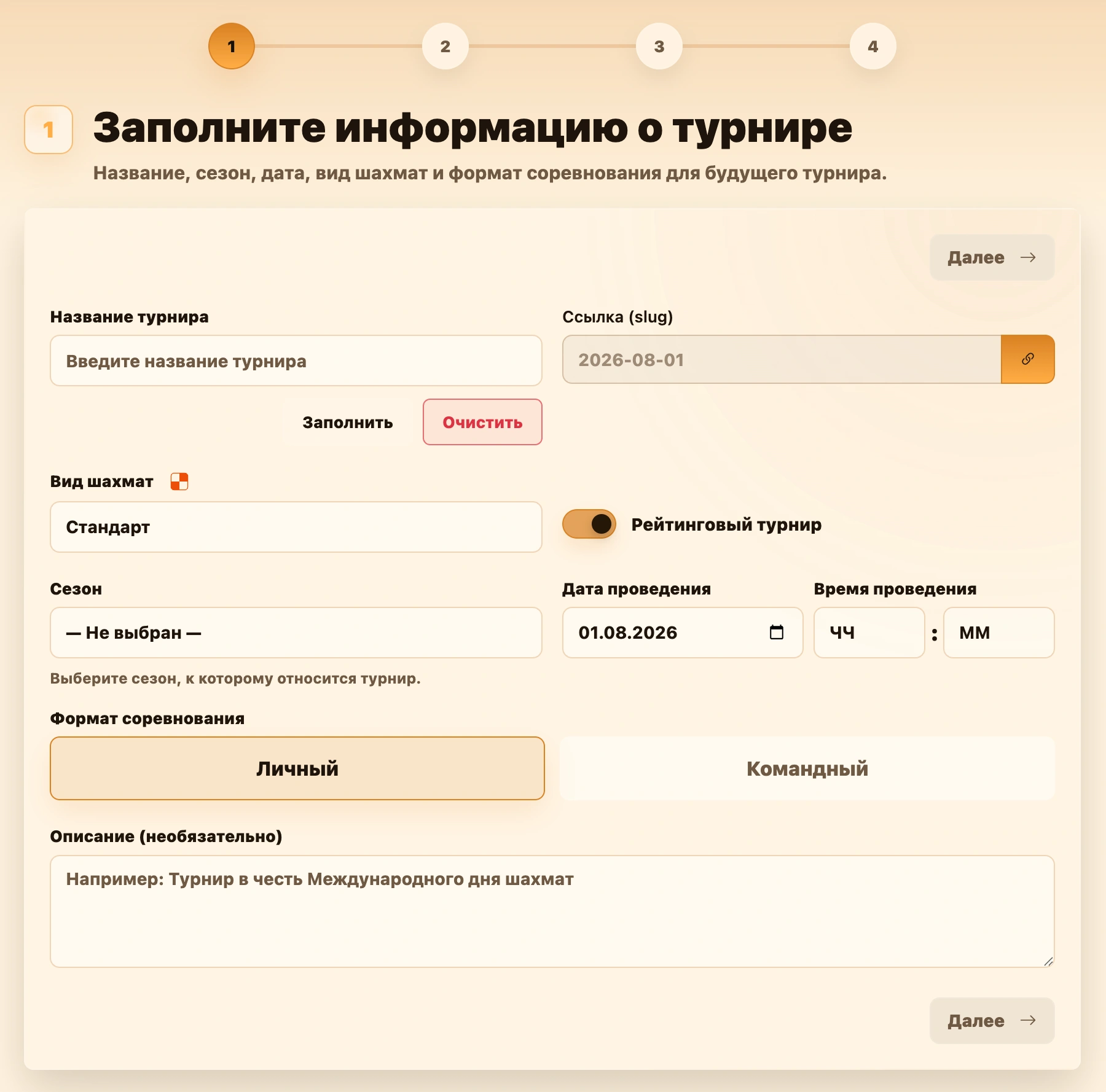
- Название турнира. Обязательное поле: название должно состоять минимум из трёх символов. Кнопки «Заполнить» и «Очистить» помогают быстро подставить пример или начать заполнение заново.
- Ссылка (slug). Это адрес страницы турнира. По умолчанию он автоматически формируется из названия и даты. Кнопка с цепочкой отключает автогенерацию — после этого ссылку можно указать вручную латинскими буквами, цифрами и дефисами.
- Вид шахмат. Выберите классические шахматы, Chess960, шведки, парные 2×2 или «Голова — Рука». Для шведок, парных 2×2 и «Голова — Рука» личный формат недоступен: сервис автоматически использует командный.
- Рейтинговый турнир. Включите, если результаты должны участвовать в пересчёте рейтингов после завершения турнира. Выключенное состояние означает товарищеский турнир.
- Участие со взносом. Включите, если администратору нужно отмечать оплату участников. В бесплатном турнире столбец оплаты не показывается.
- Базовая стоимость. Для платного турнира проверьте сумму взноса. При создании она подставляется из настроек клуба в «Финансах», если там задана. Для отдельных игроков могут применяться правила стоимости или индивидуальное начисление. Валюта берётся из клуба; изменение валюты клуба позднее не переводит старые суммы в новую валюту.
- Действуют абонементы. Появляется для турнира со взносом и разрешает оплачивать участие из клубных абонементов игроков. Настройка включена по умолчанию; её можно отключить для турнира, на который абонементы не распространяются.
- Сезон. Необязательное поле, которое связывает итог турнира с сезонной таблицей клуба.
- Дата и время проведения. Дата и время указывается для расписания турнира и отображается на главной, чтобы участники могли заранее видеть, когда запланирован турнир.
- Формат соревнования. Личный формат предполагает соревнования 1 на 1, как обычные шахматы. Командный формат предполагает участие команд. В командах можно играть как в обычные шахматы, так и во все разновидности. Некоторые разновидности шахмат, такие как Шведки или Парные:2x2 поддерживают только командный формат.
- Описание. Необязательный текст, который показывается в шапке страницы турнира. Здесь удобно указать место проведения, правила или комментарий организатора.
Создание платного турнира и начисление стоимости не означают, что деньги уже получены. Суммы и даты оплаты отмечаются отдельно на странице турнира или в разделе «Финансы».
Шаг 2. Параметры проведения
Сначала выберите систему жеребьёвки: швейцарскую, круговую или смешанную. Набор полей ниже меняется вместе с выбором.
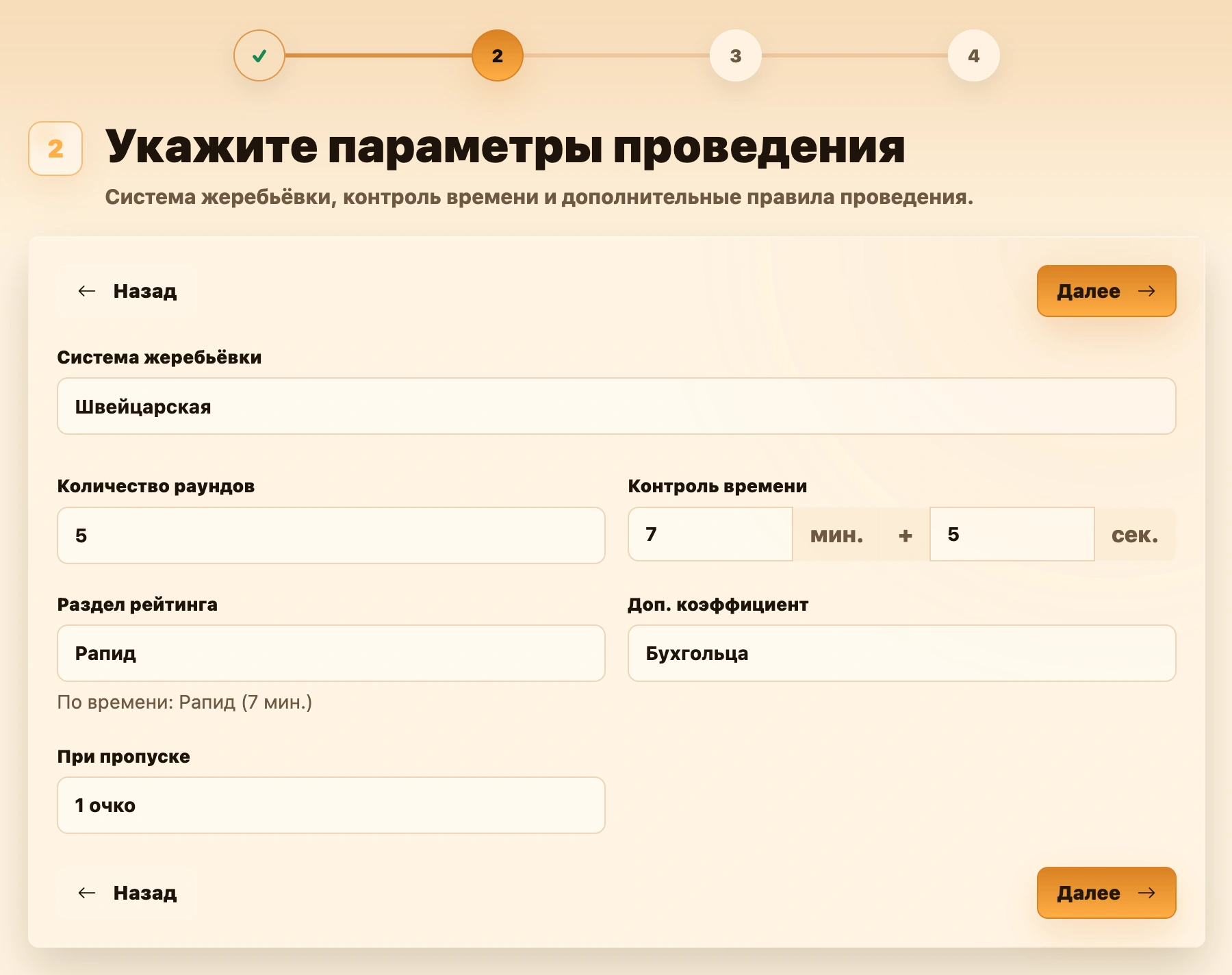
Швейцарская система
- Количество раундов. Сколько туров будет проведено. Рекомендуется выбирать нечетное число туров. При необходимости и достаточном количестве участников – во время турнира можно будет создать дополнительные туры сверх указанного количества.
- Контроль времени. Основное время партии в минутах и добавление времени за ход в секундах. Время партии не влияет напрямую на турнир, но отображается на странице турнира для информации о временном контроле в турнире. Также в зависимости от выбранного времени автоматически изменяется поле Тип контроля, однако его можно изменить вручную.
- Тип контроля. Раздел рейтинга: Bullet, Blitz, Rapid или Classic. Сервис рядом подсказывает тип, который соответствует введённому времени; при необходимости его можно выбрать вручную.
- Дополнительный коэффициент. Дополнительный показатель для определения мест при равенстве очков. Сейчас доступен коэффициент Бухгольца.
- При пропуске. Количество очков, которое получает игрок без соперника: 1, 0,5 или 0. При нечетном числе участников, будет игрок, пропускающий тур. Ему автоматически выставляется указанный результат. Для Швейцарской системы рекомендуется выставлять значение 1. Выставленный результат можно изменить вручную в каждом конкретном случае во время жеребьевки.
Подробнее о швейцарской системе — в статье «Швейцарская система».
Круговая система
- Количество кругов. Сколько раз каждый участник встретится с каждым соперником. Во время турнира можно будет создавать новые круги жеребьевки сверх указанного значения. Число туров в каждом круге сервис рассчитывает автоматически из количества участников.
- Контроль времени и тип контроля. Работают так же, как в швейцарской системе.
- Дополнительный коэффициент. Используется при равенстве очков; сейчас доступен Бухгольц.
- Случайные цвета для нечётного последнего круга. В круговой жеребьевке в первом круге игроки получают случайные цвета, во втором цвета переворачиваются. Если выбрано нечетное число кругов, то в последнем круге цвета подчиняются этой настройке – они могут снова выбираться случайным образом, чтобы избежать заранее предопределенного преимущества.
Подробнее о круговой системе — в статье «Круговая система».
Смешанная система: квалификация и плей-офф
Смешанная система состоит из двух стадий. Сначала выберите квалификацию — швейцарку или круговик — и заполните её настройки. Затем заполните настройки плей-офф, подробно описанные ниже.
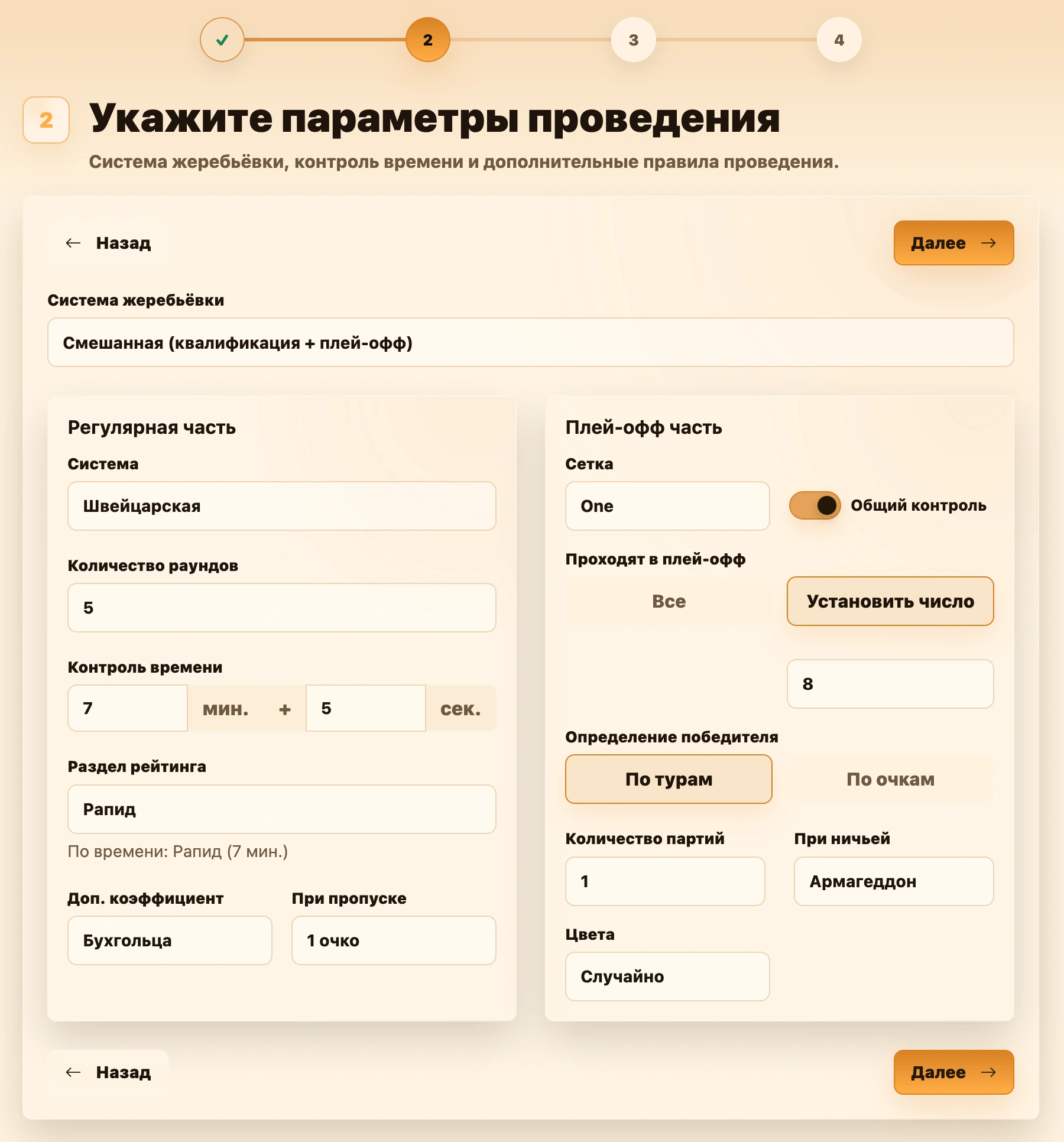
- Сетка. Выберите одну общую сетку или две — верхнюю и нижнюю (Top & Bottom). Одна сетка — обычный плей-офф, в котором определяется единственный победитель. Две сетки позволяют провести два параллельных плей-офф: верхний — для лучших по итогам квалификации, нижний — для остальных. Проигравший выбывает из своей сетки и не переходит в другую; в каждой сетке определяется свой победитель.
- Проход в плей-офф. Выберите состав участников для выбранного вида сетки:
- Одна сетка.
- Все. В плей-офф попадают все зарегистрированные участники.
- Установить число. В плей-офф попадает указанное число первых мест из таблицы квалификации.
- Верхняя и нижняя сетки.
- Разбить пополам. Участники квалификации делятся на верхнюю и нижнюю части списка.
- Число участников. Укажите отдельно, сколько первых мест попадёт в сетку 1 и сколько следующих — в сетку 2.
- Все оставшиеся. Укажите состав сетки 1; все участники после неё попадут в сетку 2.
- Одна сетка.
- Размер сетки. В каждой сетке должно быть 2, 4, 8, 16, 32 и так далее участников. Это правило действует отдельно для верхней и нижней сетки: перед стартом проверьте оба числа.
- Общий контроль. Если включить этот переключатель, в настройки плей-офф автоматически подставятся контроль времени, добавление и тип контроля из квалификации. Если выключить — эти значения можно указать отдельно для плей-офф.
- Подсчёт очков команды. Только для командного турнира. По доскам суммируются очки всех партий командного матча: например, счёт на трёх досках 2–1 даёт командам 2 и 1 очко. По турам каждый командный матч считается одним результатом: победа команды даёт 1 очко, ничья — 0,5, поражение — 0.
- Определение победителя. Выберите, как завершится серия:
- По турам. Серия состоит из заранее заданного числа партий. Когда все они сыграны, побеждает сторона с большей суммой очков. Например, в серии из двух партий счёт 1,5–0,5 означает победу первой стороны.
- Количество партий. Укажите, сколько партий входит в одну серию.
- При ничьей. Выберите Армагеддон, победу чёрных, игру до победы, жребий или партию с Армагеддоном.
- По очкам. Серия заканчивается, когда одна сторона набрала указанное число очков и опережает соперника. Например, при пороге 1,5 игрок побеждает после победы и ничьей.
- Очков для победы. Укажите результат, которого нужно достичь в серии.
- При ничьей. Выберите Армагеддон, победу чёрных, игру до победы, жребий или партию с Армагеддоном.
- По турам. Серия состоит из заранее заданного числа партий. Когда все они сыграны, побеждает сторона с большей суммой очков. Например, в серии из двух партий счёт 1,5–0,5 означает победу первой стороны.
INFO
Сейчас настройка «При ничьей» сохраняется в параметрах турнира, но не применяется автоматически: сервис не создаёт дополнительную партию и не назначает победителя серии. Организатор проводит нужную дополнительную партию или фиксирует результат вручную в жеребьёвке.
Цвета. Выберите, как распределять белые и чёрные фигуры в первой партии каждой серии индивидуального плей-офф:
- Случайно. Цвета в паре выбираются случайно.
- Лидеры белыми. Первый участник пары получает белые фигуры. На старте плей-офф это участник с более высоким местом в квалификации.
- Лидеры чёрными. Первый участник пары получает чёрные фигуры. На старте плей-офф это участник с более высоким местом в квалификации.
В следующих партиях той же серии цвета автоматически меняются местами относительно предыдущей партии.
INFO
Настройка цветов применяется автоматически только в индивидуальном плей-офф. В командном турнире цвета отдельных досок определяются правилами формирования командного матча; эта настройка на них не влияет.
Подробнее о смешанной системе — в статье «Смешанная система». О настройке сетки и матчей на выбывание — в статье «Плей-офф».
Шаг 3. Регистрация участников
На этом шаге формируется состав турнира: список игроков для личного турнира либо команды и их составы для командного. Шаг можно пропустить и вернуться к регистрации позже, после создания турнира.
Общие настройки регистрации
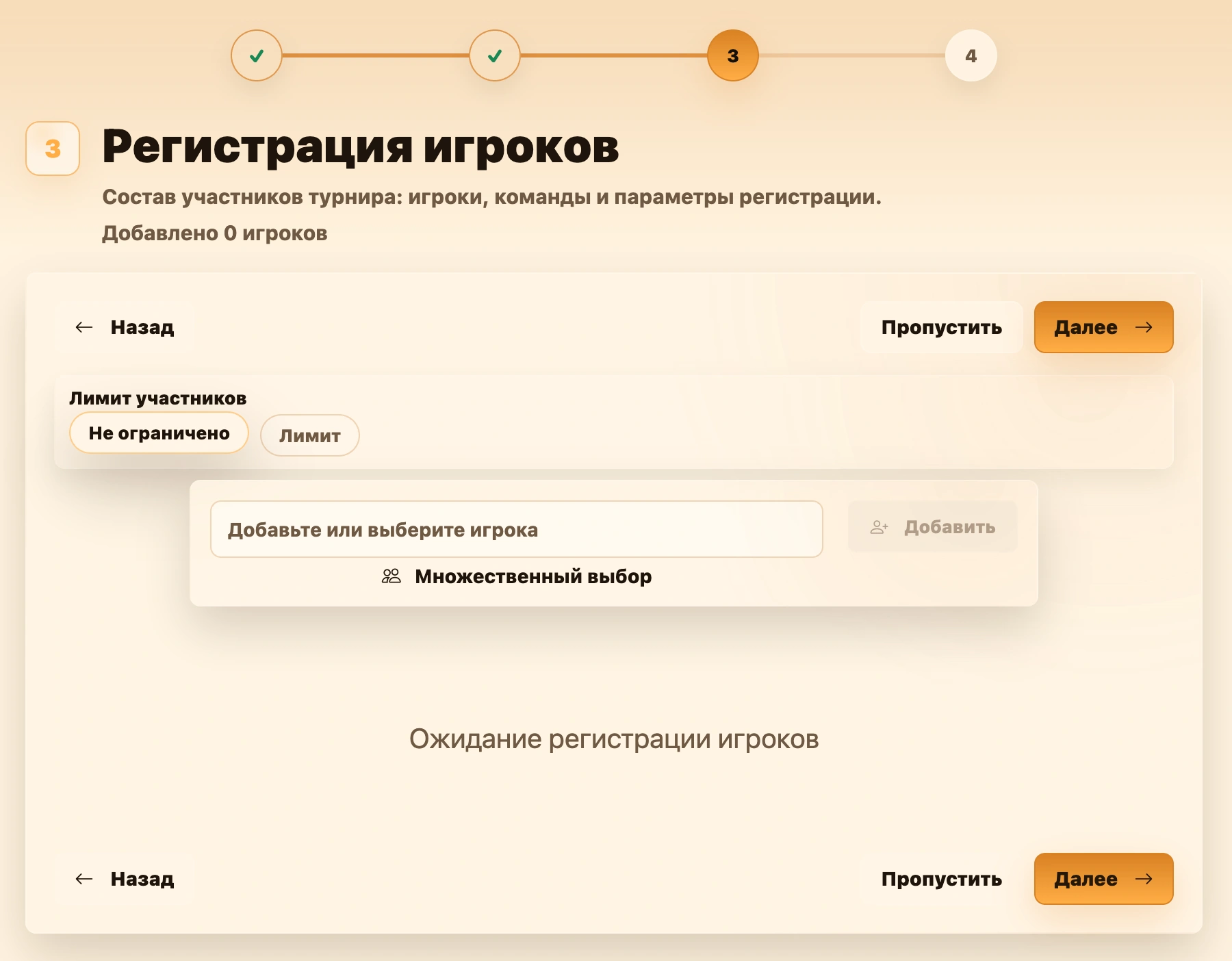
- Лимит участников. Переключатель «Не ограничено» не задаёт верхнюю границу. Выберите «Лимит», чтобы указать максимальное число участников; при последующем добавлении участников сервис не даст добавить в турнире больше игроков, чем указано в лимите.
- Количество. Появляется после включения лимита. Укажите целое число не меньше одного. В командном турнире лимит относится к игрокам, а не к числу команд.
Совет
Лимит полезен, если количество мест или досок ограничено: пользователи сразу увидят доступное число мест в анонсе турнира.
Личный турнир и случайные команды
В личном турнире зарегистрируйте каждого игрока в общем списке. В командном турнире со случайными командами используется тот же экран: на этом шаге вы добавляете игроков, а составы временных команд сервис сформирует при жеребьёвке.
- Поиск и добавление. Начните вводить имя и выберите нужного игрока из выпадающего списка, затем нажмите «Добавить». Ввести имя вручную недостаточно: игрок должен быть выбран из результатов поиска. Уже зарегистрированный игрок не появится как доступный вариант повторно.
- Создание игрока. Внизу выпадающего списка «Быстрое создание» создаёт карточку с введённым именем, а «Создать нового» открывает полную форму игрока. После сохранения игрок выбран в поле поиска — нажмите «Добавить», чтобы включить его в турнир.
- Множественный выбор. Открывает список игроков клуба. Отметьте несколько игроков и нажмите «Добавить выбранных» — они попадут в регистрацию одним действием. Ранее добавленные игроки в этом списке недоступны.
- Список регистрации. Показывает всех добавленных игроков в текущем порядке. Кнопка с крестиком удаляет одного игрока, а «Очистить список» удаляет всех доступных для удаления.
К сведению
Рядом с игроком показываются рейтинг и число сыгранных партий для выбранных на предыдущем шаге типа контроля и вида шахмат. Знак вопроса у рейтинга означает предварительный рейтинг.
Настройки командного турнира
Эти поля появляются, если на первом шаге выбран командный формат.
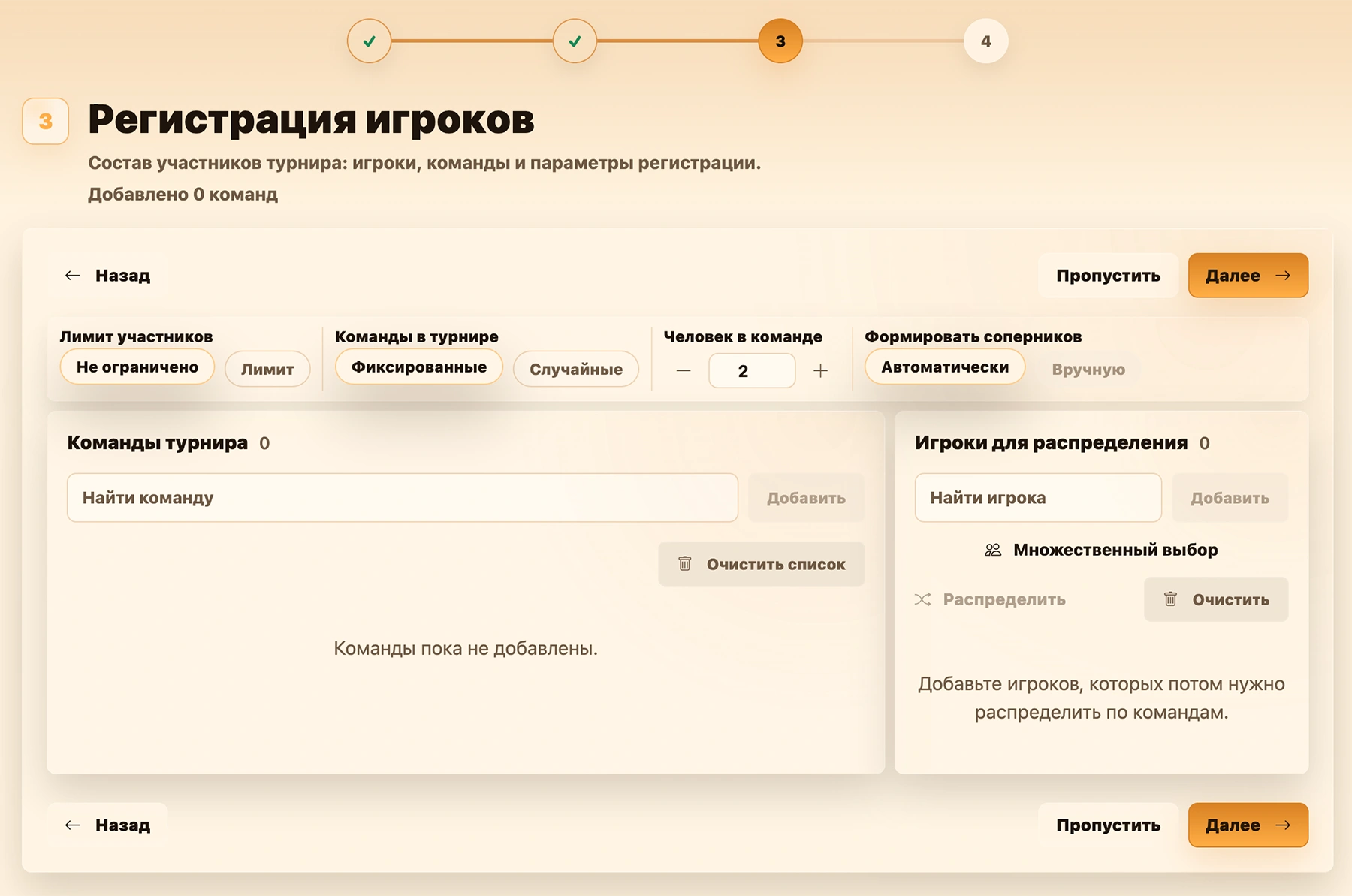
- Команды в турнире. Выберите способ работы с командами:
- Фиксированные. Организатор заранее собирает и сохраняет команды с определёнными составами. Используйте этот вариант, когда составы известны до начала турнира.
- Случайные. Организатор регистрирует игроков, а временные команды формируются при жеребьёвке. Перед каждым туром состав команды обновляется. Для круговой системы этот вариант недоступен — там используются только фиксированные команды.
INFO
При переключении из фиксированного режима в случайный игроки из всех команд переносятся в общий список регистрации, а список команд очищается. При обратном переключении игроки переносятся в пул для распределения по фиксированным командам. Поэтому лучше выбрать режим до начала заполнения состава.
Человек в команде. Задаёт размер команды; минимальное значение — два игрока. Для шведок, парных 2×2 и «Голова — Рука» это поле зафиксировано на двух игроках, потому что эти варианты поддерживают только команды такого размера.
Формировать соперников. Определяет, как будут подбираться соперники команд при создании жеребьёвки. «Автоматически» поручает подбор сервису; «Вручную» оставляет выбор пар организатору. В рейтинговом командном турнире ручной вариант недоступен — используется автоматический подбор.
В ручном режиме по результатам жеребьевки будет указана пара играющих команд и их составы, а конкретные пары игроков и цвета нужно бдует определить организатору самостоятельно вне сервиса.
Фиксированные команды
Выбрав «Фиксированные», сначала соберите игроков, а затем распределите их по командам вручную или автоматически. На экране две связанные области: слева — «Команды турнира», справа — «Игроки для распределения».
Команды турнира
В заголовке левой области отображается число уже добавленных команд. Вверху находится поле «Найти команду»:
- начните вводить название, чтобы найти сохранённую команду клуба; в результатах рядом с названием видно число игроков в её составе;
- выберите найденную команду и нажмите «Добавить» — она появится в карточках ниже вместе с составом;
- если готовой команды нет, введите название и внизу выпадающего списка нажмите «Создать новую», затем «Добавить»;
- «Очистить список» удаляет команды из текущей регистрации, а их игроков возвращает в пул справа. Сохранённые команды клуба при этом не удаляются.
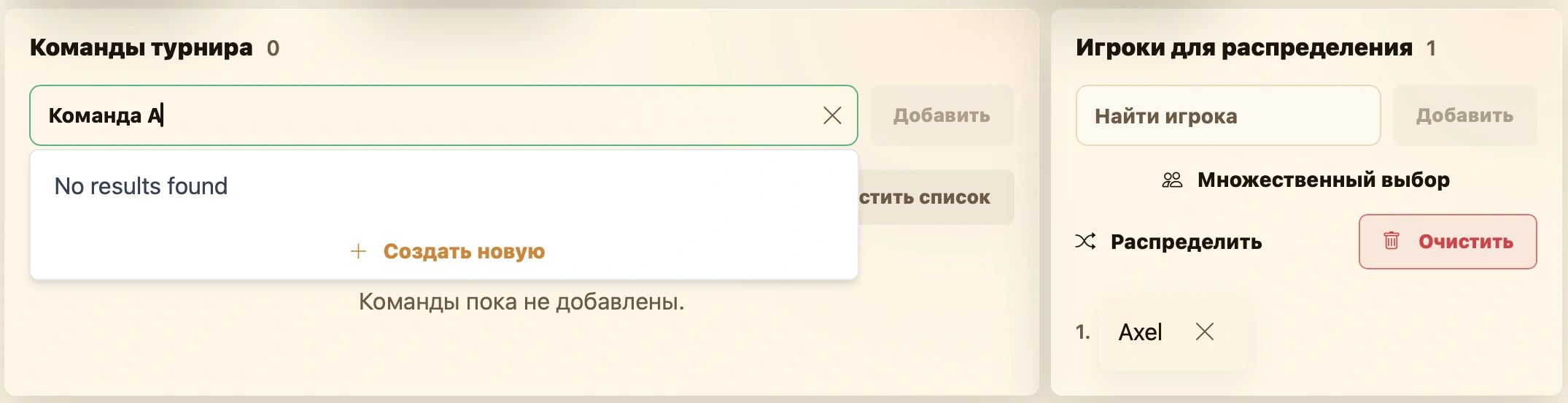
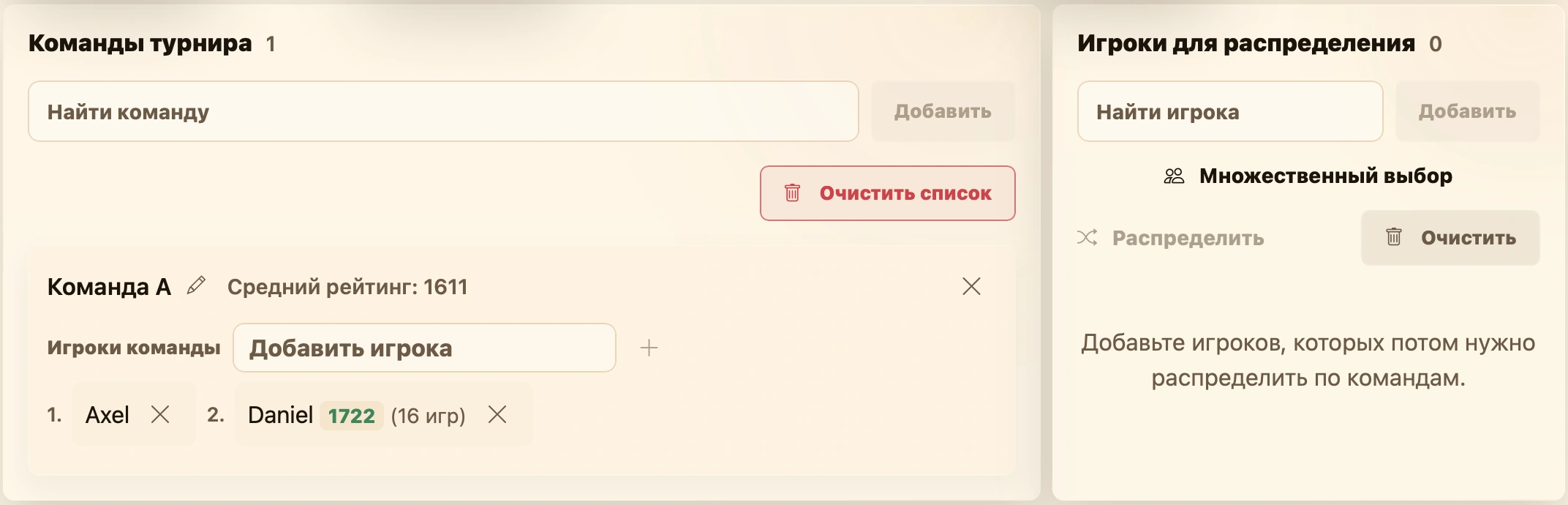
Каждая добавленная команда показана отдельной карточкой. В её шапке находятся название, средний рейтинг состава, кнопка с карандашом для переименования и крестик для удаления команды из регистрации. Ниже расположен блок «Игроки команды»: выберите игрока в поле «Добавить игрока» и нажмите кнопку с плюсом. Игрок переместится из пула в эту карточку; крестик в строке игрока возвращает его обратно в пул.
Игроки для распределения
Правая область — это временный пул зарегистрированных игроков, которые ещё не входят в команду. Счётчик в заголовке показывает их число. Здесь доступны:
- «Найти игрока» и «Добавить». Выберите существующую карточку игрока и добавьте её в пул. Если игрока ещё нет в клубе, создайте его из этого же поля; подробности — в статье «Создание игрока».
- «Множественный выбор». Открывает полный список игроков клуба, чтобы добавить сразу несколько человек. Процесс показан в статье «Регистрация участников».
- «Распределить». Сервис сначала заполнит свободные места в уже созданных командах, затем создаст недостающие и постарается сделать средний рейтинг составов близким. Игроки с близким рейтингом внутри распределяются случайно, поэтому повторный запуск может дать другой состав.
- «Очистить». Убирает из пула игроков, которых ещё не распределили по командам.
При ручном распределении игрок должен входить только в одну команду турнира. Если попытаться сформировать повторяющиеся составы или добавить одного игрока в несколько команд, сервис покажет предупреждение перед переходом дальше.
Готовая команда клуба
Если команда уже создана в клубе и играла ранее, найдите её в поле слева и нажмите «Добавить». Её состав сразу входит в турнир; игроки этой команды исчезнут из пула, если были добавлены туда ранее.
Проверьте уведомления
Карточка подсвечивается, если в команде меньше игроков, чем задано в поле «Человек в команде». Сервис также предупреждает, если один игрок оказался в нескольких командах или если состав новой команды совпадает с уже существующей командой клуба. Перед переходом дальше можно заменить новую команду существующей либо продолжить без замены; неполные и повторяющиеся составы также требуют отдельного подтверждения.
Перед переходом на подтверждение ещё раз сопоставьте лимит, фактический состав и размер команд. Затем нажмите «Далее». На шаге подтверждения можно вернуться назад и исправить регистрацию; создание турнира сохранит выбранный состав вместе с его настройками.
Подробнее о создании и повторном использовании команд — в статье «Создание команды». О добавлении игроков в пул и регистрацию — в статье «Регистрация участников».
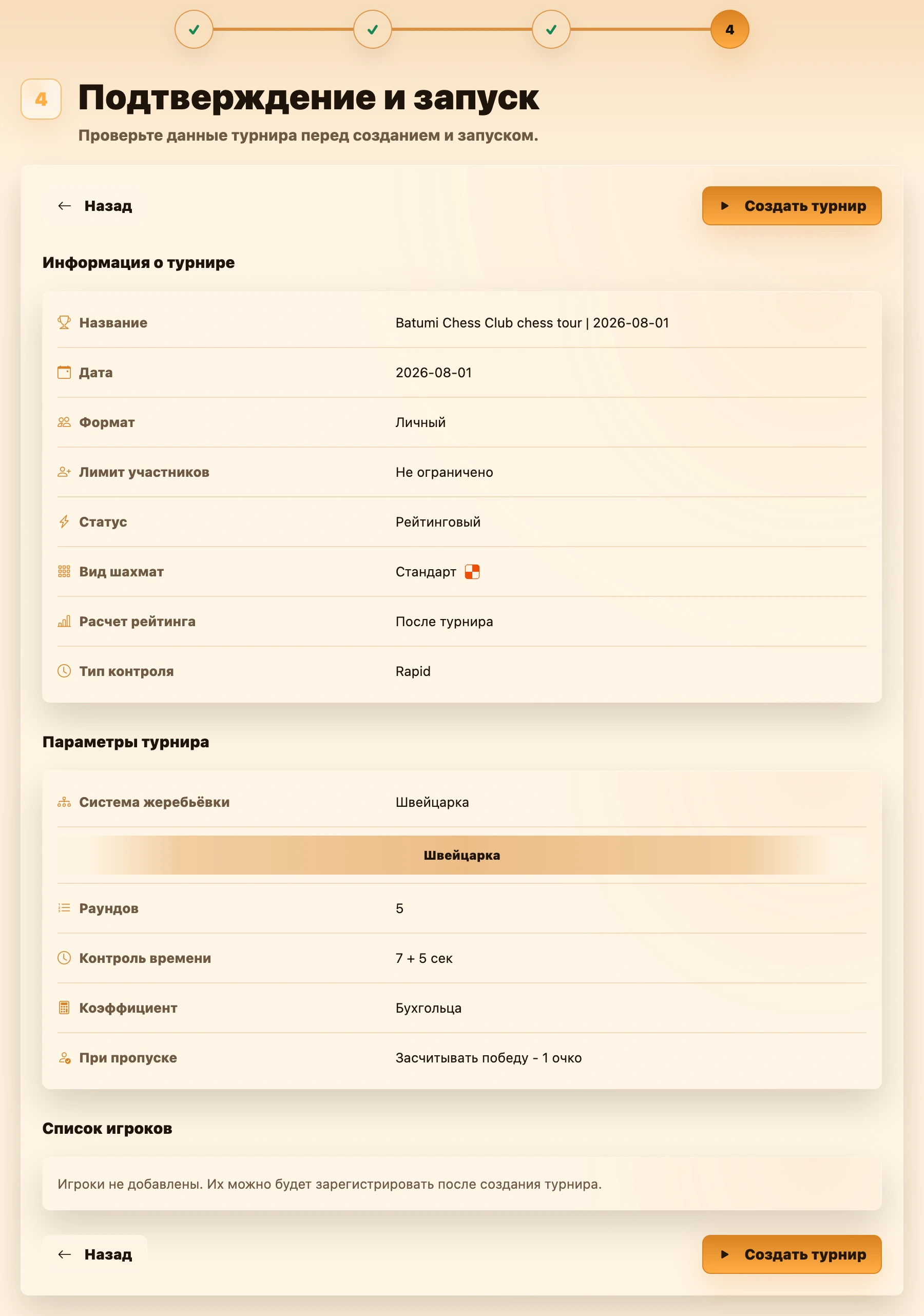
Шаг 4. Подтверждение
Это финальный шаг мастера. Здесь все выбранные данные собраны в одну сводку: информация о турнире, формат, состав участников и параметры системы проведения.
Проверьте, что сводка соответствует задуманному турниру. Если нужно что-то изменить, вернитесь кнопкой «Назад» к соответствующему шагу мастера. Когда всё готово, нажмите «Создать турнир»: турнир будет сохранён со статусом «Создан». Старт и первая жеребьёвка выполняются отдельно на странице турнира.