Панель управления
Для администратора клуба
Панель объединяет управление игроками, финансами и служебные операции с данными клуба. Здесь можно вести клубные справочники, настраивать оплату участия, импортировать турниры, объединять игроков и обновлять сохранённые таблицы.
Здесь можно загрузить подготовленный турнир, объединить две записи одного человека или заново сформировать сохранённые таблицы. Обычное проведение турнира описано в руководстве по управлению турниром, изменение состава сезона — в руководстве по сезонам.
Как открыть и выбрать раздел
- Войдите в аккаунт администратора и откройте собственный клуб.
- Раскройте меню пользователя и выберите «Панель управления».
- На странице «Администрирование клуба» выберите нужный раздел. Первой открывается вкладка «Игроки клуба».
Импорт. Загрузить JSON турнира, проверить содержимое и сохранить данные.
Объединить игроков. Выбрать дубликат и основной профиль, проверить конфликты и перенести участие.
Игроки клуба. Добавить или отредактировать игрока, управлять званиями, метками, категориями и правилами оплаты.
Финансы. Учёт взносов, полученных денег, абонементов и правил стоимости.
Турниры и сезоны. Проверить наличие кэшей, очистить их или пересчитать.
Название клуба в навигации помогает проверить, с чьими данными вы работаете. Подробнее — «Клубный контекст». Метка «Готово» и номер версии в шапке относятся к странице панели: они не подтверждают успешное выполнение конкретной операции.
Игроки клуба
Вкладка «Игроки клуба» доступна администратору только для собственного клуба. Внутри находятся четыре подраздела: «Игроки», «Метки», «Категории» и «Титулы». В таблице игроков собраны личные данные, звания, клубные отметки, правила оплаты, рейтинги и даты изменения записи.
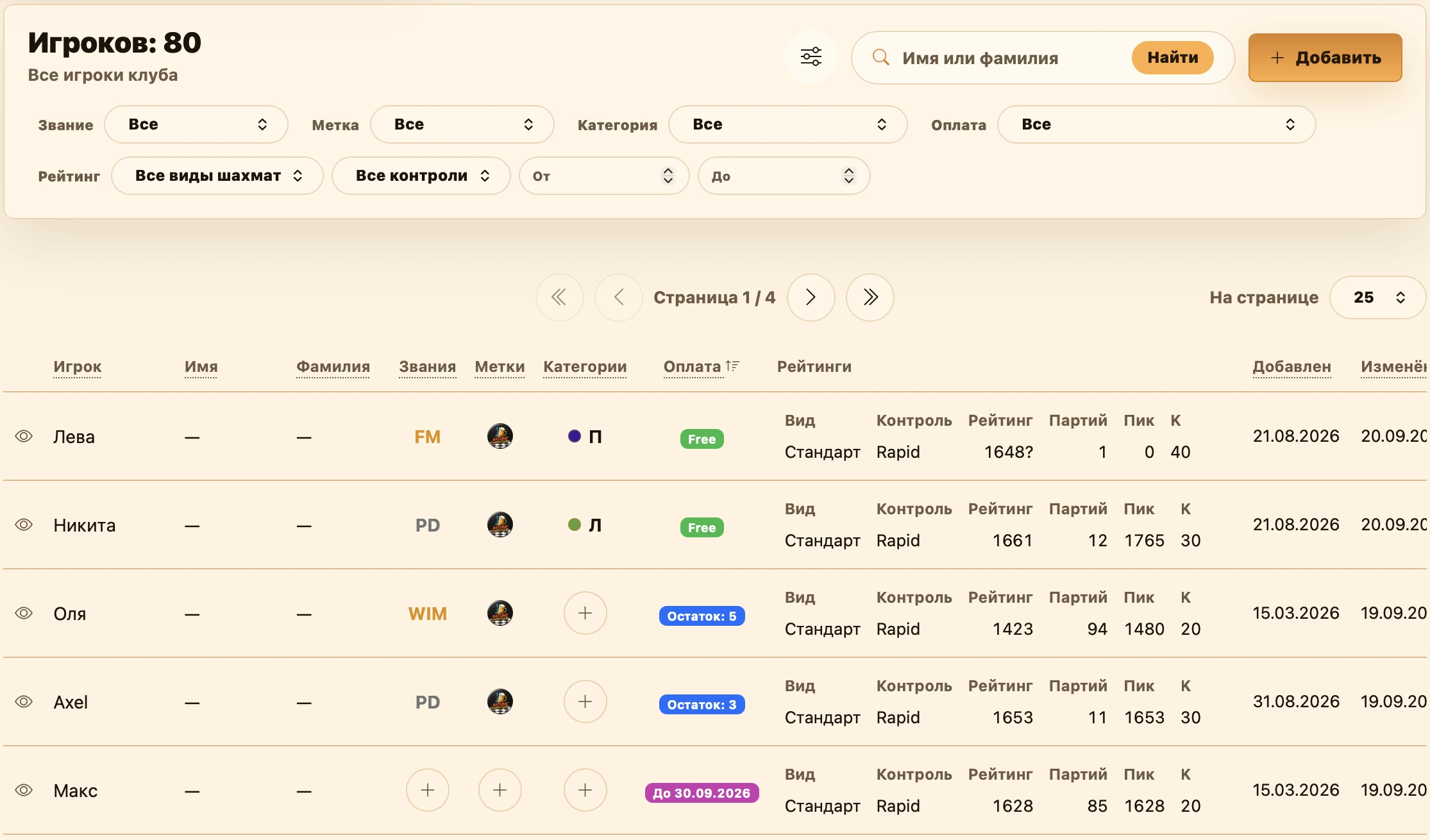
Поиск и фильтры
Найдите игрока по отображаемому имени, имени или фамилии. Поиск не зависит от регистра и работает среди всех игроков клуба, а не только среди строк текущей страницы.
Кнопка фильтров открывает дополнительные условия:
- Звание: любое звание, локальное, FIDE или без звания;
- Метка: конкретная метка, любая метка или игроки без меток;
- Категория: конкретная категория, любая категория или игроки без категорий;
- Оплата: любое правило, отсутствие правил, освобождение от взноса или действующий абонемент;
- Вид шахмат: например, классические шахматы или Chess960;
- Контроль: быстрые, блиц, рапид или классический контроль;
- Рейтинг: диапазон от и до.
Фильтры рейтинга проверяют наличие подходящего рейтинга у игрока. Если указать только вид шахмат или контроль, диапазон задавать не обязательно. Кнопка «Сбросить фильтры» очищает и фильтры, и строку поиска.
Сортировка таблицы
Нажмите на подчёркнутый заголовок столбца, чтобы изменить сортировку. Стрелка показывает выбранный столбец и направление. По умолчанию новые игроки находятся вверху.
Можно сортировать по игроку, имени, фамилии, званию, меткам, категориям, оплате, дате добавления и дате изменения. Звания идут по установленному порядку: сначала FIDE, затем локальные, затем игроки без звания. При обратном порядке последовательность разворачивается. Если у игрока есть FIDE-звание, локальное звание не меняет его место в этой сортировке.
Метки и категории сортируются по названию. В столбце оплаты можно сравнить постоянное освобождение, вид действующего абонемента и отсутствие правил оплаты. Обратная сортировка разворачивает этот порядок.
Редактирование игрока
Нажмите на значок карандаша в начале строки. В окне редактирования можно изменить отображаемое имя, имя и фамилию. Название клуба показано для ориентира и не изменяется.
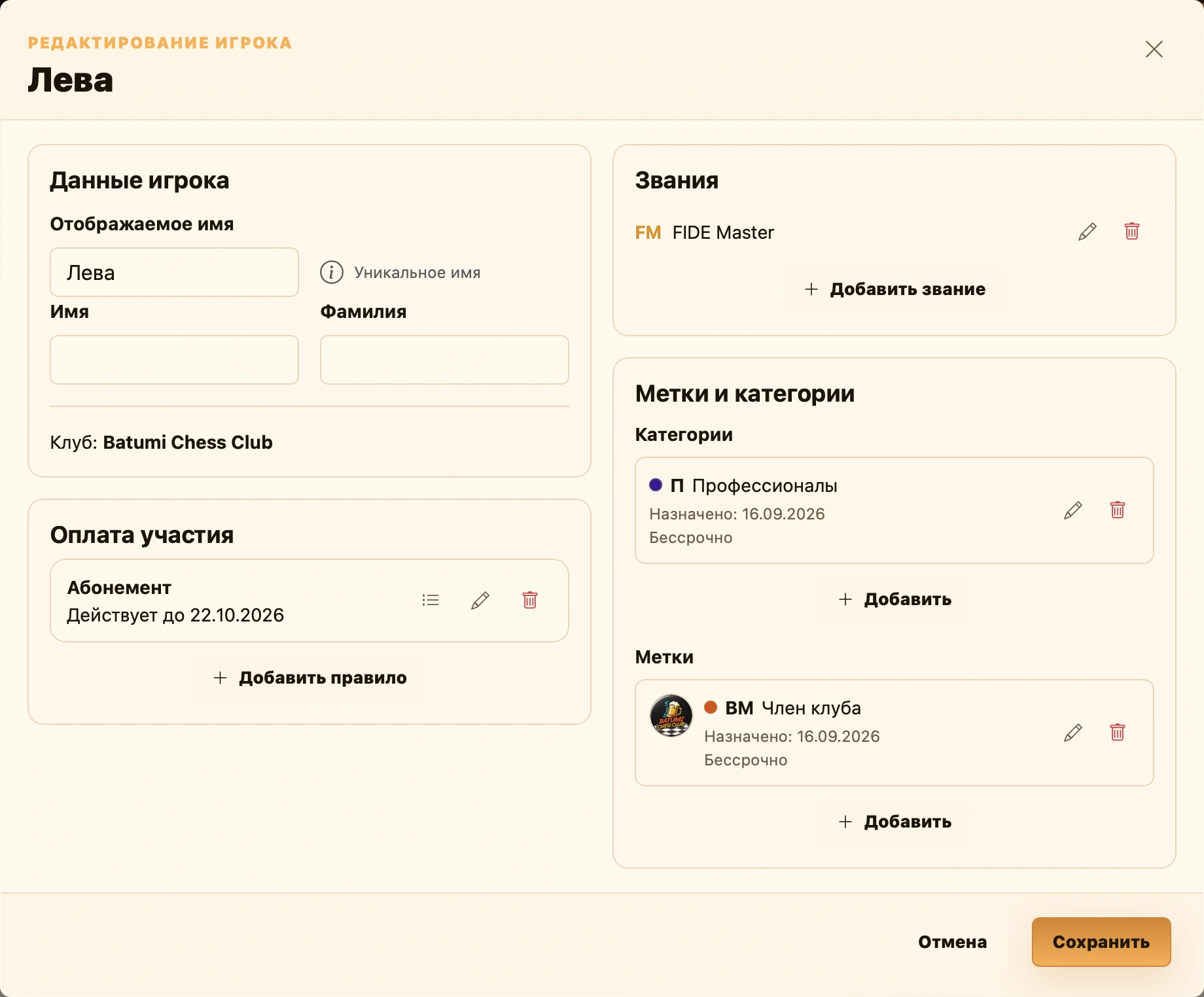
Отображаемое имя должно быть уникальным. Сервис проверяет его без учёта регистра и показывает результат рядом с полем. Для всех имён разрешены буквы любого алфавита, цифры, пробел, дефис, апостроф и точка; лишние пробелы автоматически сокращаются до одного.
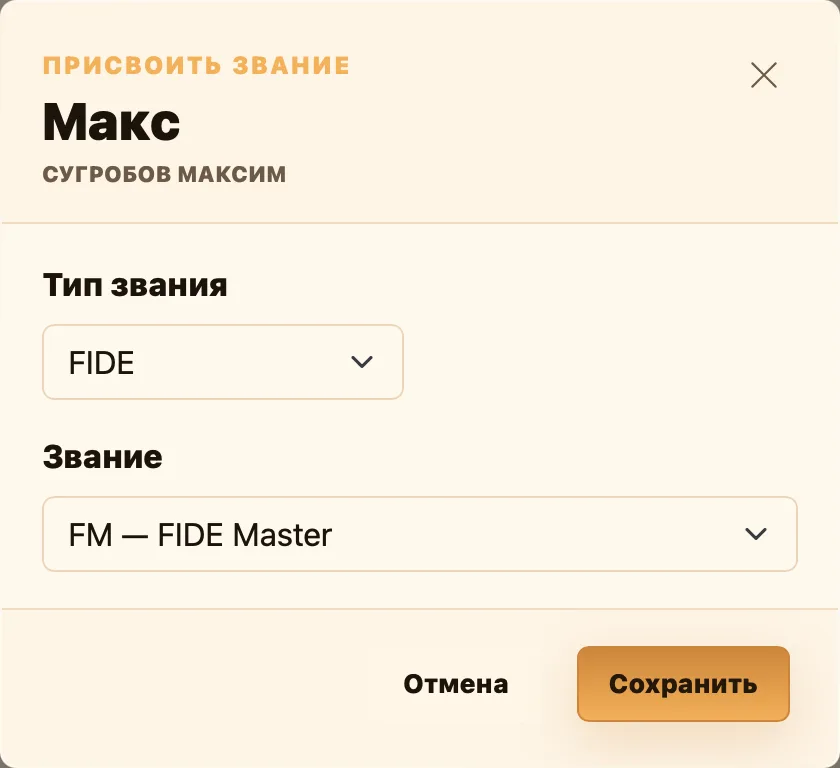
В разделе «Звания» уже назначенные звания отображаются отдельными строками. Каждое можно изменить или удалить. Новое звание добавляется только для свободного типа: у игрока может быть одно FIDE-звание и одно локальное звание клуба.
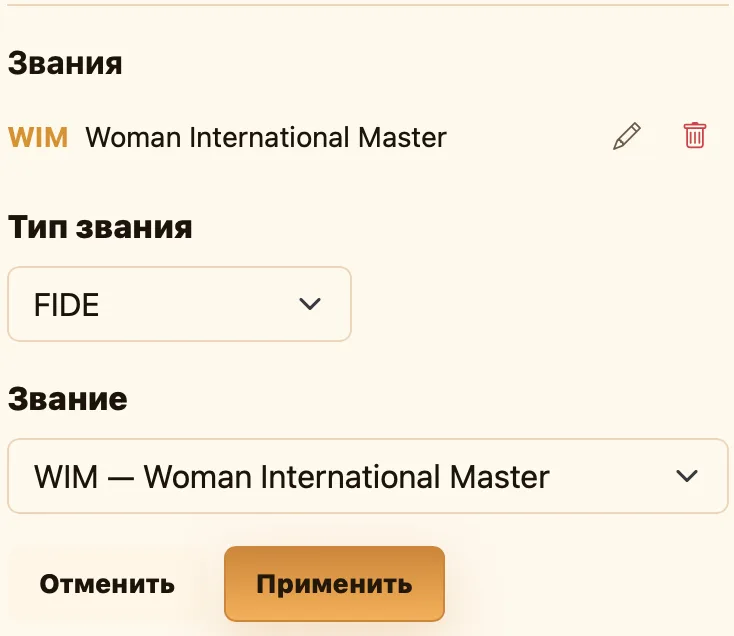
Кнопка с плюсом в столбце «Звания» открывает небольшое окно для быстрого назначения звания. Все изменения применяются после нажатия «Сохранить».
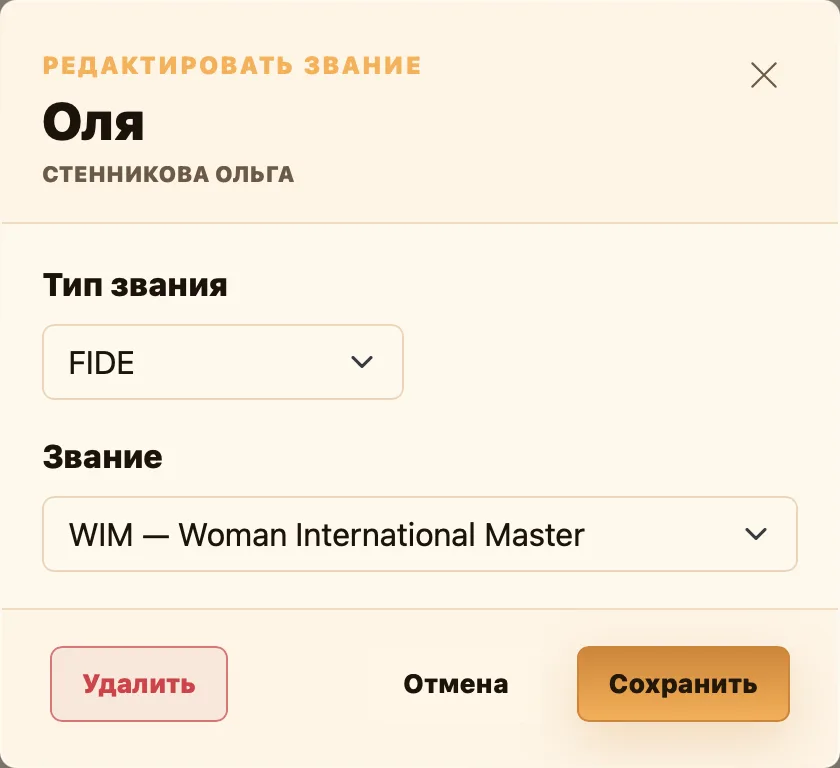
Локальные титулы
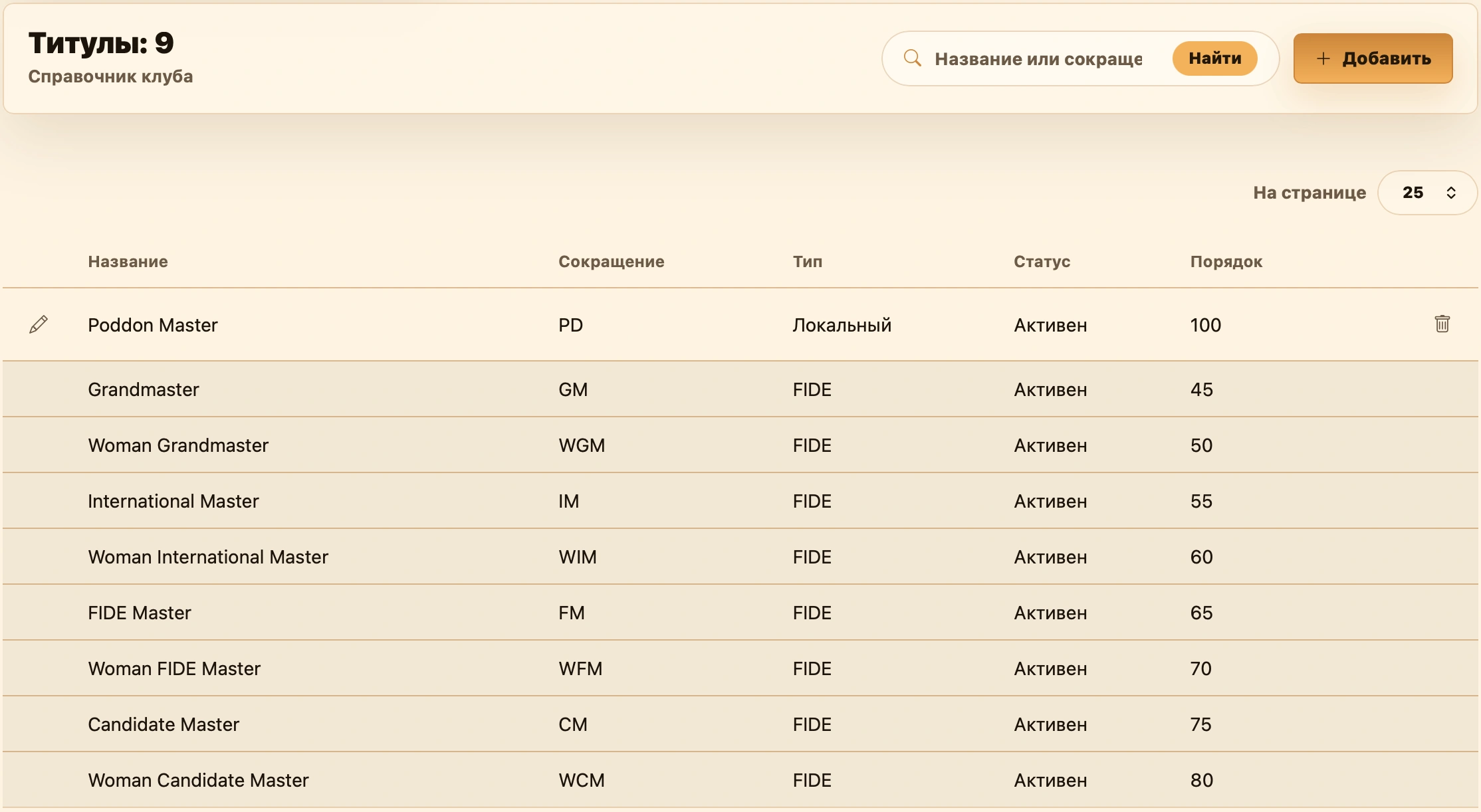
Во вкладке «Титулы» собраны общепринятые титулы FIDE и собственные титулы клуба. Поиск помогает найти запись по названию или сокращению, а таблица показывает тип титула, доступность для назначения и его место в общем порядке.
Титулы FIDE служат единым справочником для всех клубов. Они выделены в таблице отдельно и доступны только для просмотра. Локальные титулы относятся к текущему клубу: администратор может добавить новый, изменить существующий или удалить больше не нужный.
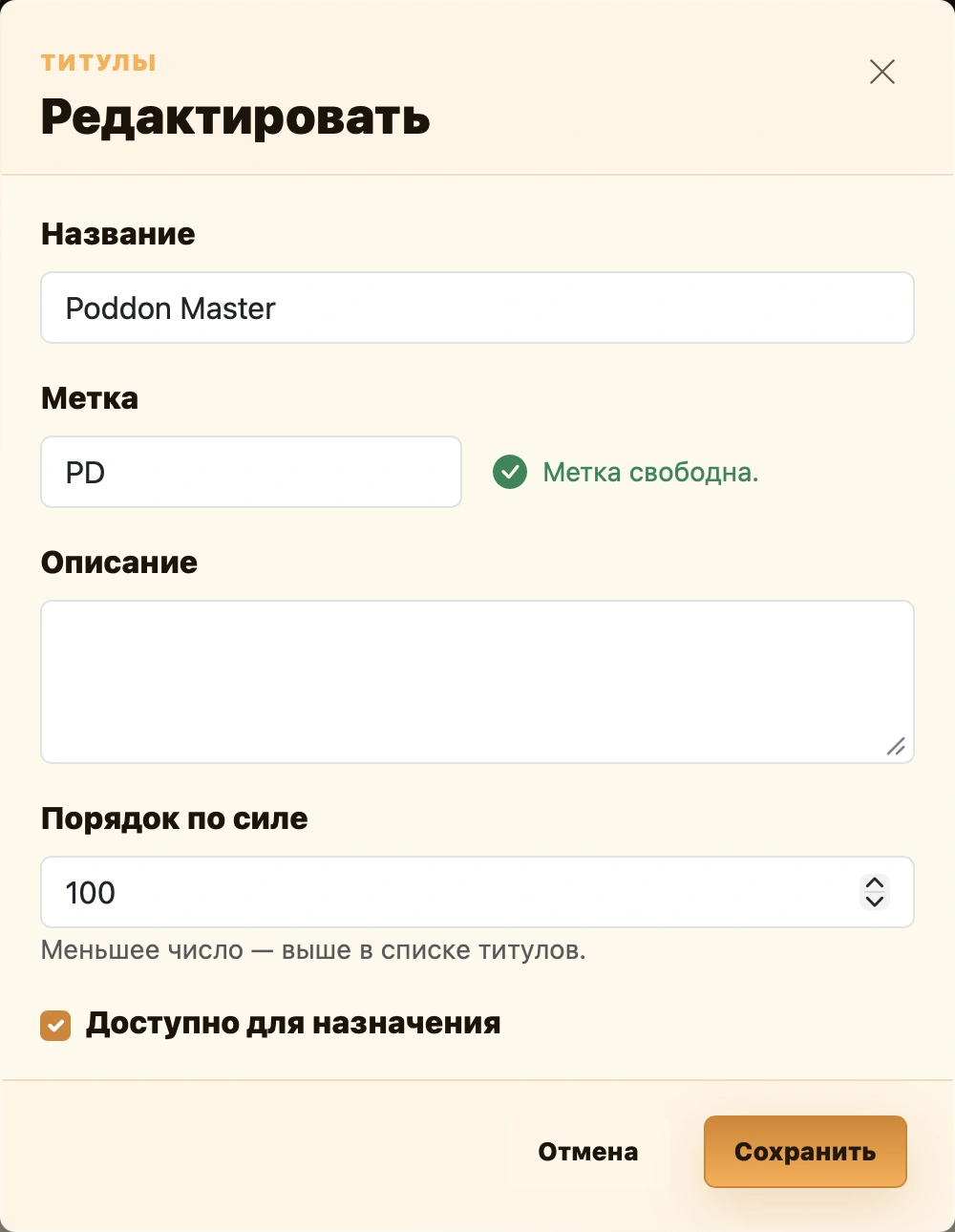
При создании локального титула укажите:
- Название — полное название титула;
- Метку — уникальное короткое обозначение, которое будет показано рядом с игроком;
- Описание — пояснение о значении или условиях титула;
- Порядок по силе — чем меньше число, тем выше титул располагается в списке;
- Доступно для назначения — определяет, можно ли выбирать титул при редактировании игроков.
Отключённый титул сохраняется в справочнике, но больше не предлагается для новых назначений. Управлять уже назначенными титулами можно в окне игрока или через кнопку в столбце «Звания».
Метки и категории
Метки помогают отметить особенности игрока, которые важны клубу: например, постоянное членство, первый визит или участие в клубной программе. Категории подходят для более устойчивого деления — по лигам, группам или уровням. Одному игроку можно назначить несколько меток и категорий.
Справочники клуба
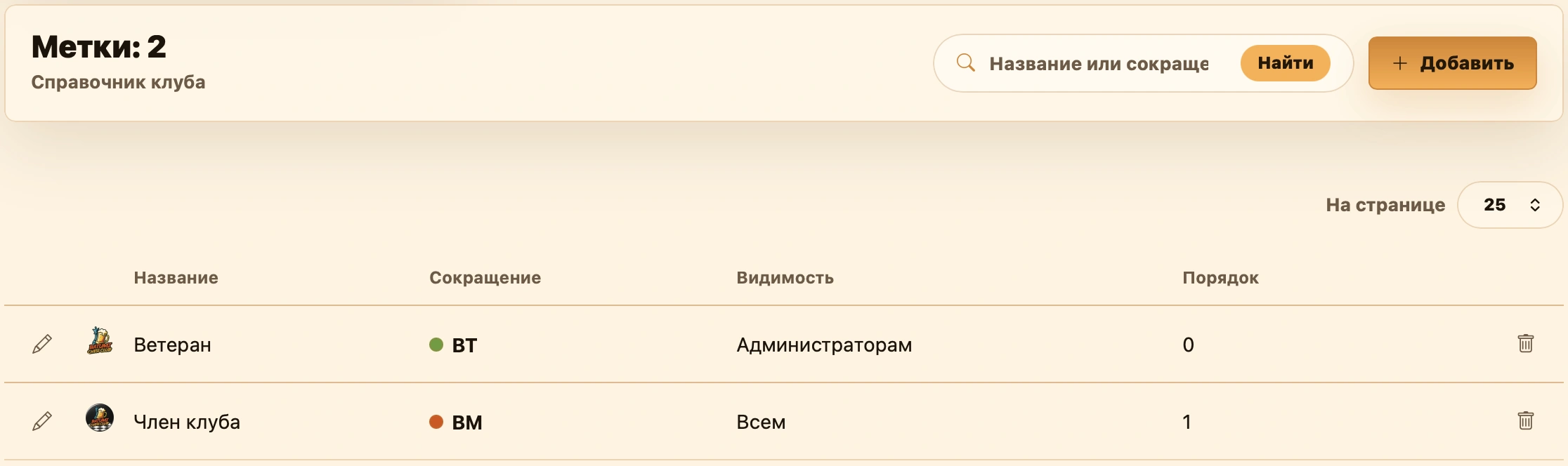
Перед назначением игрокам подготовьте нужные варианты во вкладках «Метки» и «Категории». Обе вкладки устроены одинаково: в верхней части показано общее количество записей, рядом находятся поиск по названию или сокращению и кнопка «Добавить».
В таблице видны название, сокращение, видимость и порядок отображения. Если для записи выбрано изображение, его миниатюра показывается в отдельном столбце. Цветная точка рядом с сокращением помогает быстрее различать записи. Карандаш открывает редактирование, а корзина — удаление.
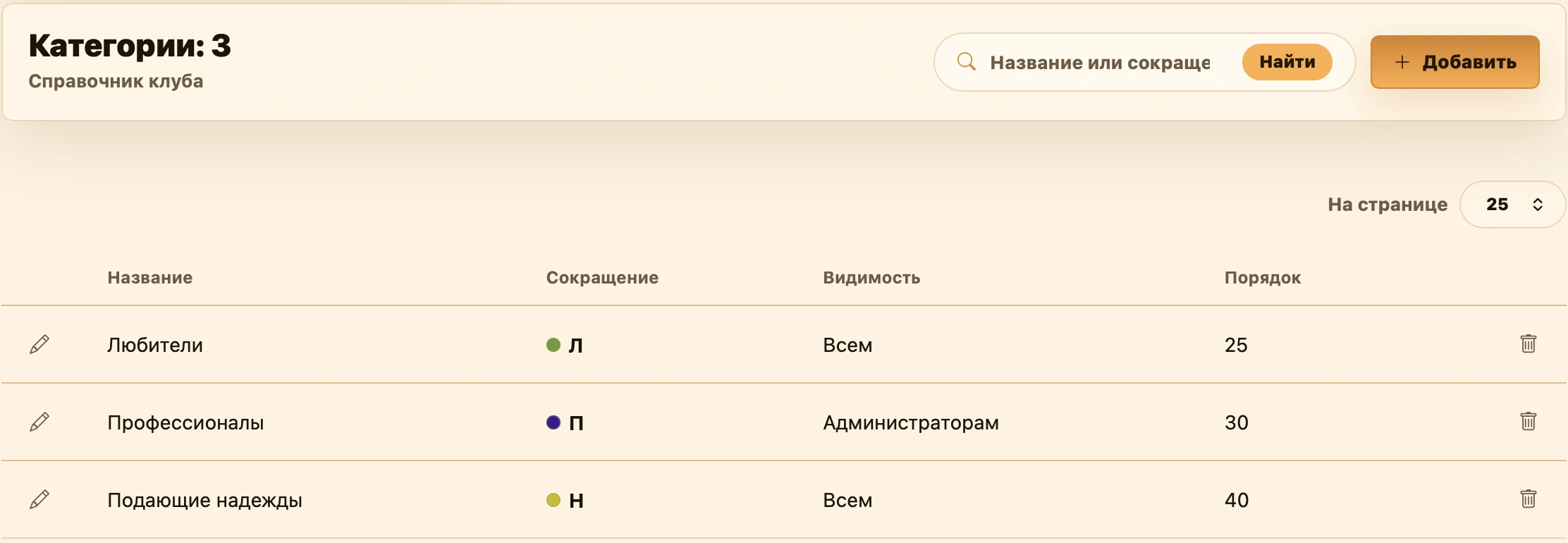
Создание и редактирование
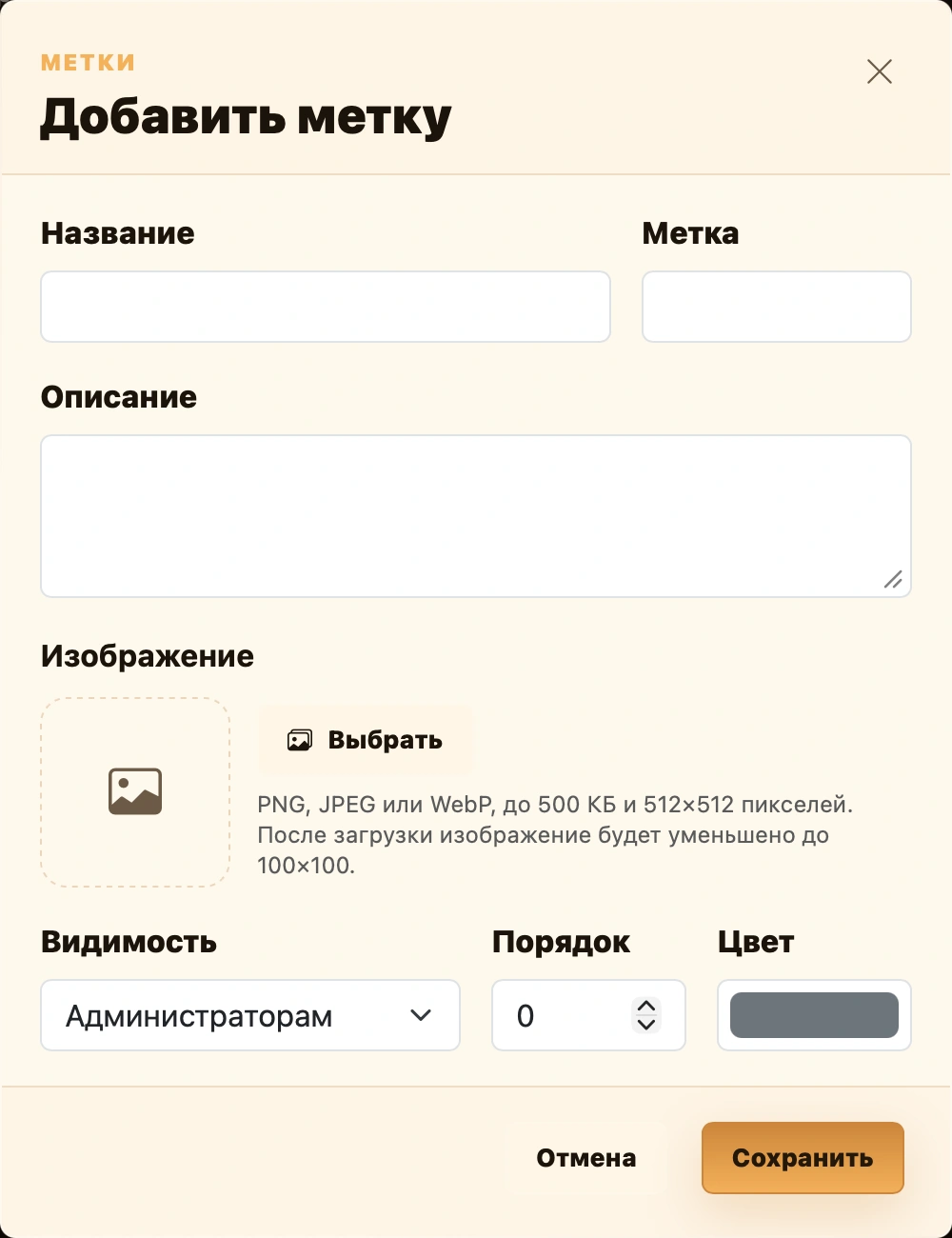
Нажмите «Добавить», чтобы открыть окно создания метки или категории. В нём доступны:
- Название — полное понятное название записи;
- Метка — короткое обозначение длиной до трёх символов для компактных таблиц;
- Описание — пояснение о назначении метки или категории;
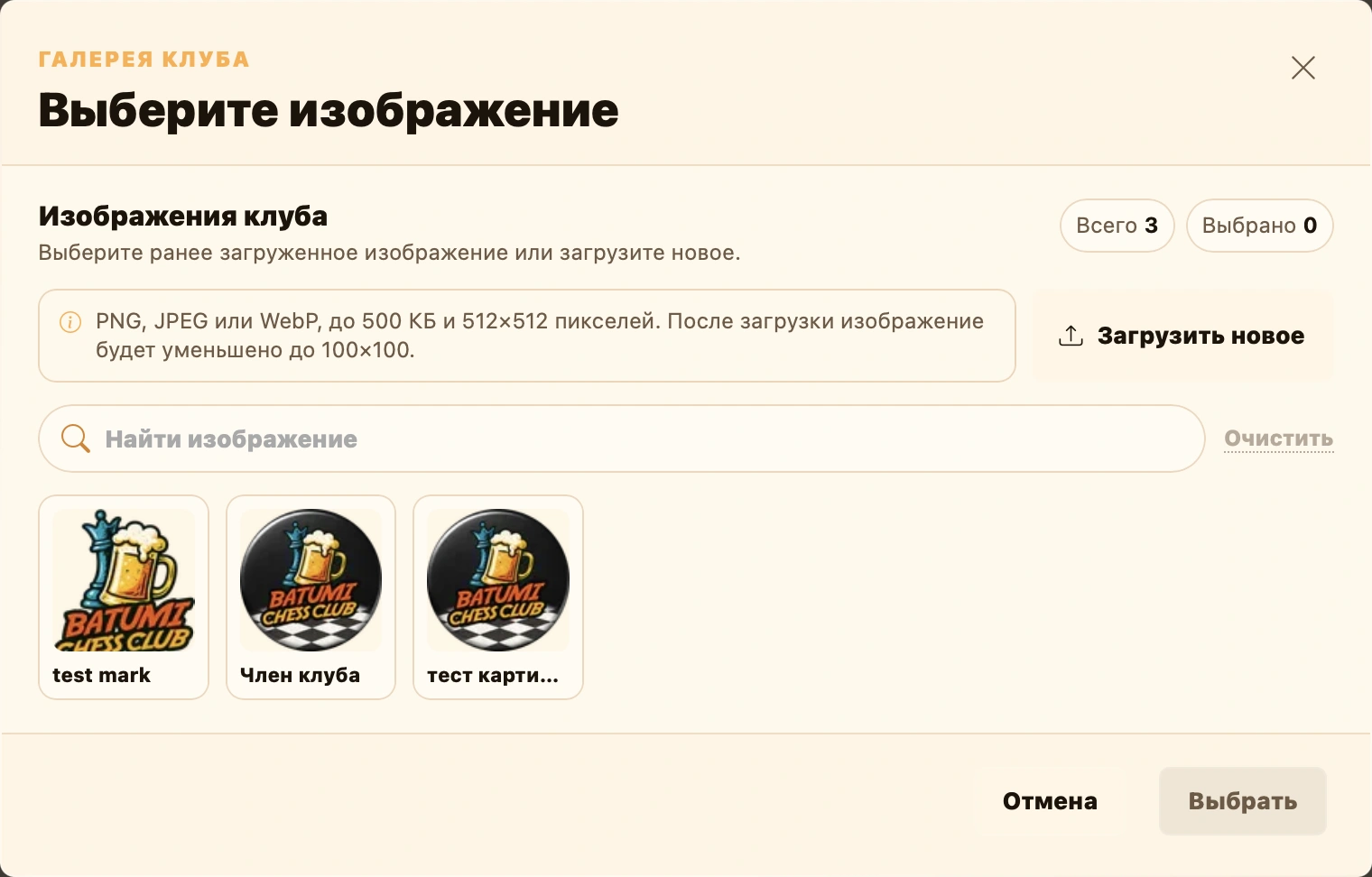
- Изображение — небольшая картинка, которую можно выбрать из галереи клуба или загрузить в неё;
- Видимость — определяет, кому будет доступна отметка;
- Порядок — задаёт очередность меток и категорий в списках;
- Цвет — используется для точки рядом с коротким обозначением.
Настройка видимости определяет, где появится отметка:
- Администраторам — в панели управления и в списке участников турнира для администратора клуба;
- Всем — также в публичном списке участников и турнирной таблице.
Галерея позволяет повторно использовать уже загруженные изображения клуба. Для новой картинки подходят PNG, JPEG и WebP размером до 500 КБ и не более 512 × 512 пикселей. После загрузки изображение автоматически подготавливается для компактного отображения.
Окно редактирования содержит те же поля. Так можно изменить оформление или пояснение, не назначая метку или категорию игрокам заново.
Назначение игрокам
Вернитесь во вкладку «Игроки» и нажмите плюс в столбце «Метки» или «Категории». То же управление доступно в окне игрока. Выберите подготовленную запись из списка, при необходимости добавьте комментарий и укажите дату окончания. Без даты назначение действует бессрочно.
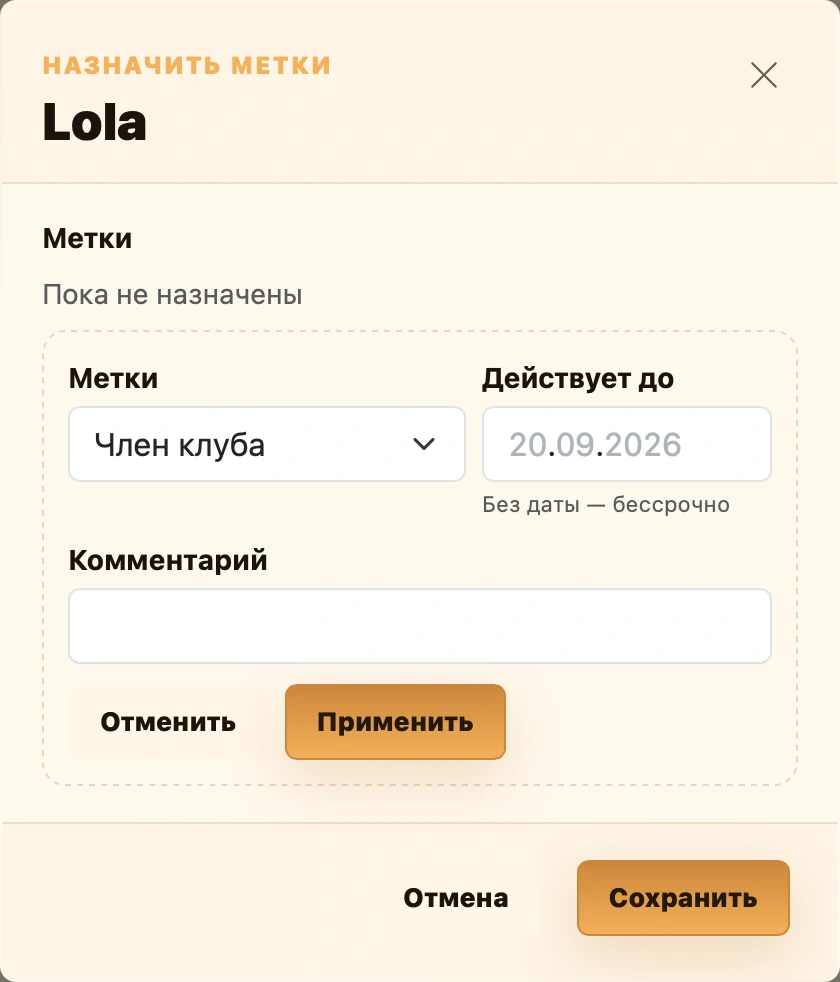
Одному игроку можно назначить несколько меток и категорий. Уже назначенные варианты больше не предлагаются для повторного добавления. В окне игрока каждая запись показана отдельно: рядом доступны изменение комментария или срока и удаление назначения.

В списках рядом с игроком показывается изображение отметки, если оно задано. В остальных случаях используется цветная точка и короткая метка. Полное название доступно в подсказке.
Оплата участия
Столбец «Оплата» показывает постоянные правила игрока. Значок плюса открывает отдельное окно, а нажатие на существующий бейдж позволяет просмотреть и изменить правило.
Правило «Не брать плату» подходит игрокам, с которых клуб не взимает турнирные взносы. При необходимости рядом можно сохранить комментарий с причиной. В платном турнире для такого игрока не требуется отдельная отметка об оплате.
Абонемент покрывает участие по сроку, количеству посещений или денежному балансу. При добавлении игрока в платный турнир подходящий абонемент выбирается автоматически, если турнир принимает абонементы. При недостаточном денежном балансе монета будет красной: часть начисления остаётся к оплате.
Участие учитывается в абонементе после завершения турнира, если отметка оплаты осталась включённой и для неё выбран абонемент. У абонемента на количество турниров после этого уменьшается доступный остаток, а сам турнир появляется в истории. Если администратор снимет отметку оплаты или укажет, что взнос принят отдельно, абонемент для этого турнира не расходуется.
Абонемент можно оформить тремя способами:
- до даты — действует включительно до выбранного дня;
- на количество турниров — содержит заданное число оплаченных участий;
- по сумме — содержит баланс, из которого покрывается начисленная стоимость каждого участия в пределах остатка.
Абонемент можно распространить на все турниры клуба или ограничить одним сезоном. Комментарий позволяет сохранить дополнительные условия. У игрока может быть только один действующий абонемент; завершённые остаются в истории.
Абонемент по количеству исчерпывается после использования лимита, по дате — после окончания срока, по сумме — после расходования баланса. Увеличение лимита или баланса либо продление срока может снова сделать его активным, если у игрока нет другого действующего абонемента. Начальный баланс нельзя уменьшить ниже уже списанной суммы, а количество — ниже использованных посещений. При наличии использований валюта не меняется.
Кнопка открывает список турниров, учтённых в абонементе. Администратор может вручную добавить один или несколько завершённых турниров, в которых участвовал игрок, либо удалить ошибочно добавленное использование. Если после удаления снова появился доступный остаток и другого активного абонемента нет, абонемент возобновится.
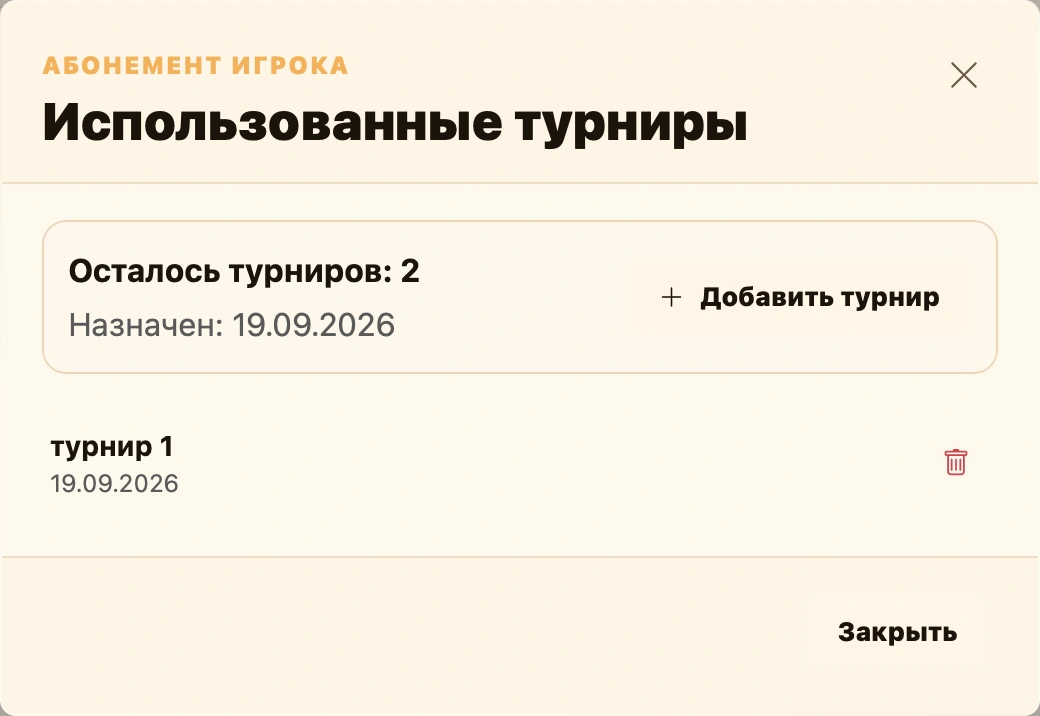
При завершении абонемента с уже учтёнными турнирами запись сохраняется в истории. Завершение абонемента не выполняет возврат денег игроку. Проверьте поступления и необходимые исправления отдельно.
При оформлении заполните полученную сумму, валюту и дату оплаты. Переключатель «Бесплатно» записывает нулевую сумму и подставляет дату и валюту автоматически. Для денежного абонемента начальный баланс задаётся отдельно от его цены: например, за 90 GEL можно предоставить баланс 100 GEL. Подробнее о создании, редактировании, списаниях и учёте поступлений — в статье «Финансы».
Подробнее об отметке конкретного взноса во время соревнования — в разделе «Оплата участия в турнире».
Финансы
Раздел расположен после «Игроков клуба» и объединяет «Оплаты», «Абонементы» и «Правила». Шестерёнка у заголовка открывает валюту и базовый взнос клуба.
В оплатах можно раскрыть турнир или показать отдельные участия игроков, исправить начисления, суммы и даты, увидеть долг и массово отметить ещё не заполненные оплаты по начислениям. В абонементах собраны покупки, использование и остатки. Правила задают стоимость по метке, категории, званию или конкретному игроку.
Сводка показывает поступления всей выборки с учётом поиска и фильтров, в каждой валюте отдельно. Полученные деньги за абонемент учитываются в его покупке, а не повторно при каждом списании. Подробный порядок работы, ограничения и примеры — в отдельной статье «Финансы».
Импорт турнира
Какие данные можно загрузить
Вкладка принимает JSON турнира: структурированный текст с настройками, игроками, командами и партиями. Таблица Excel, фотография результатов или произвольный список имён для этого не подходят. Начните с подготовленного экспорта турнира сервиса; об экспорте — в руководстве по управлению турниром.
При первичной проверке обязательны название (name), система (system), массив игроков (players), раздел партий (games) и массив регулярных партий (games.regular). Последний нужен и тогда, когда он пустой. Параметры швейцарской, круговой, смешанной системы и плей-офф находятся в соответствующих разделах файла.
TIP
Успешная проверка структуры JSON не подтверждает правильность результатов, имён или выбранного клуба. Перед сохранением проверьте содержимое предпросмотра.
Шаг 1. Вставьте текст или перетащите файл
В левой части формы находится поле «Вставьте JSON или перетащите файл». Вставьте весь текст либо перетащите файл на эту область. После перетаскивания проверка запускается автоматически; после вставки текста нажмите «Проверить».
Кнопка «Очистить» очищает текст, ошибки и предпросмотр, а также снимает обе настройки импорта. Уже сохранённый турнир она не удаляет.
Шаг 2. Установите настройки импорта
| Настройка | Что меняет |
|---|---|
| Записать турнир как рейтинговый (если не указано в JSON) | Определяет рейтинговость, только если в файле нет явного rated: true или rated: false. Значение файла имеет приоритет. Изначально флажок снят. |
| Добавлять всех игроков как новых (не искать совпадения) | При включении создаются новые записи. При выключении сервис сопоставляет игроков по имени с игроками текущего клуба и создаёт отсутствующих. Изначально флажок снят. |
Сопоставление по имени не определяет, один ли это человек. «Алексей Иванов» и «Alexey Ivanov» могут оказаться разными записями; одинаковые имена могут принадлежать разным людям. Флажок создания всех игроков заново не следует включать для обычного повторного участия знакомых игроков — он создаст дубликаты.
Рейтинговость сохраняется как признак турнира. Сам импорт не пересчитывает рейтинги игроков.
Шаг 3. Проверьте предварительный просмотр
Справа появляется «Предварительный просмотр», а под кнопками — сообщение «JSON валиден. Готов к импорту». До нажатия «Импортировать» проверка не создаёт записи.
Проверьте по порядку:
- Сводку: название, даты, систему, формат, статус, стадию, число игроков, команд, раундов и матчей.
- Настройки системы:
swiss,roundRobin,eliminationиmixed— швейцарская, круговая, плей-офф и смешанная системы соответственно. - Игроков и команды: имена, количество и составы. Идентификаторы рядом помогают сопоставить записи с файлом.
- Партии: регулярные, верхнюю и нижнюю сетки плей-офф, прочие матчи. В таблицах видны номер, раунд, доска, стороны, результат и стадия. BYE обозначает отсутствие соперника.
Поле «Клубы» показывает данные исходного файла; через панель турнир сохраняется в текущем клубе. Строка «Рейтинговый импорт» отражает флажок формы, но явное значение рейтинговости в JSON имеет приоритет при сохранении.
Шаг 4. Сохраните турнир
Нажмите «Импортировать» и дождитесь сообщения «Импорт завершён успешно. Турнир сохранён в базе». Откройте список турниров клуба и проверьте созданную запись, участников и результаты.
После редактирования JSON снова нажимайте «Проверить», чтобы предпросмотр соответствовал новому тексту. Если проверка не пройдена, исправьте указанное в сообщении поле.
Повторный импорт
Импорт создаёт турнир, а не обновляет существующий по названию. Повторное нажатие может создать ещё одну запись. Если операция прервалась, сначала проверьте турниры и игроков: часть данных могла сохраниться до ошибки.
Объединение игроков
Когда оно нужно и какой профиль останется
Объединение нужно, когда один человек зарегистрирован двумя записями, и его участие распределено между ними. Для замены одного человека другим в составе используйте управление участниками турнира.
Слева выбирается «Удаляемый игрок», справа — «Целевой игрок». Несмотря на двустороннюю стрелку между колонками, перенос выполняется слева направо.
Схема на условных именах: обе записи должны относиться к одному человеку.
Шаг 1. Выберите и сравните игроков
Выберите двух разных игроков в выпадающих списках. Под каждым появляются имя, количество матчей и турниров, рейтинги по контролям, число партий, пик и коэффициент K. Объяснение этих показателей — в статье «Рейтинг».
Целевым выбирайте профиль, который нужно оставить. Сравните историю участия, а не только имя. Операция обрабатывает найденные матчи и турниры выбранных игроков: не считайте её ограниченной только турнирами, которые сейчас видны в списке клуба.
Шаг 2. Нажмите «Проверить»
В «Сводке проверки» появятся:
| Показатель | Что означает |
|---|---|
| Безопасно переназначить матчей | Матчи, которые можно перенести без обнаруженных конфликтов. |
| Добавить в турниры | Турниры удаляемого игрока, в которых целевой ещё не числится. Ниже приведены их названия и ссылки. |
| Конфликтов | Матчи, препятствующие объединению. При ненулевом числе кнопка «Объединить» недоступна. |
Проверка обнаруживает три ситуации:
- после замены получится партия игрока против самого себя;
- у целевого игрока уже есть партия в том же турнире и туре;
- после замены получится дубликат партии с совпадающими турниром, туром, номером, доской и сторонами.
В списке конфликтов указаны игроки, результат, турнир, раунд, номер, доска и причина. Откройте турнир по ссылке и разберите исходные записи. Инструмент не выбирает автоматически, какую из конфликтующих партий оставить.
Пример конфликта
В одном туре «Alex Ivanov» и «Алексей Иванов» записаны в двух разных партиях. После слияния у одного человека получилось бы две партии в туре. Сначала нужно выяснить, какая запись ошибочна.
Шаг 3. Подтвердите объединение
После сообщения «Проверка пройдена, можно объединять» нажмите «Объединить». В окне подтверждения ещё раз проверьте, кого удаляют, кого оставляют и сколько матчей и турниров будет обработано.
Смена любого выбранного игрока сбрасывает проверку: для новой пары её нужно повторить.
При применении сервис добавляет целевого игрока в недостающие турниры, переназначает матчи и помечает дубликат удалённым. Дождитесь «Готово: игрок объединён», затем проверьте затронутые турниры. Кнопки отмены объединения в панели нет.
После объединения
Рейтинги этой операцией не объединяются и не пересчитываются. Сохранённые таблицы турниров и сезонов также могут содержать прежние данные. После объединения администратор обновляет кэши затронутых турниров и после них — сезонов.
Если операция прервалась, сначала проверьте записи: перенос состоит из нескольких сохранений. Перед повторной попыткой заново загрузите страницу и выполните проверку пары.
Турниры и сезоны: сохранённые таблицы
Что такое кэш
Кэш — сохранённый результат расчёта для быстрой загрузки таблицы. Исходные партии и настройки хранятся отдельно. У турнира есть свой кэш; сезон собирает зачёт из кэшей турниров и сохранённых сезонных бонусов.
«Кэш есть» означает наличие сохранённого результата, но не проверяет его актуальность. «Кэша нет» означает, что результат отсутствует или пуст.
Как устроены списки
Сверху находятся сезоны клуба. В заголовке карточки показаны название, ID, состояние кэша и действия над сезоном целиком. Сезоны первоначально раскрыты. Стрелка скрывает турниры, а — снова показывает.
Внутри перечислены турниры со своими ID, метками и кнопками. Действия в строке турнира относятся только к нему. Иконка и название открывают страницу в новой вкладке.
Сезоны выводятся по пять на страницу, турниры внутри — по десять. Турниры сезона упорядочены от поздних к ранним по дате окончания, а при её отсутствии — по доступной дате турнира. У каждого списка своя пагинация.
Ниже показаны турниры вне сезонов, по десять на страницу. Отсутствие связи с сезоном не является ошибкой. Если турнир нужно включить в зачёт, добавьте его через страницу сезона.
«Перезагрузить» повторно получает списки с сервера. Эта кнопка не пересчитывает таблицы.
Очистить или пересчитать
| Действие | Результат |
|---|---|
| Очистить кэш турнира | Удаляет сохранённую таблицу. Турнир, партии и результаты остаются. |
| Пересчитать кэш турнира | Загружает турнир и заново строит таблицу. Для рейтингового турнира получает расчёт рейтинговых показателей для таблицы, затем сохраняет кэш. |
| Очистить кэш сезона | Удаляет сохранённый зачёт. Сезон и связанные турниры остаются. |
| Пересчитать кэш сезона | Собирает зачёт из существующих кэшей турниров с учётом настроек сезона, сохранённых бонусов и переключателей их применения. |
На узком экране подписи заменены иконками: ластик — очистка, круговая стрелка — пересчёт. Действия запускаются сразу, без отдельного подтверждения.
Предварительная очистка для обновления не нужна: пересчёт записывает новый результат поверх старого. Очистка сама по себе не исправляет исходные данные.
В каком порядке обновлять таблицы
Если изменены данные турнира, сначала обновите его таблицу, затем зачёт сезона.
Исходные данные. Проверьте игроков и результаты на странице турнира.
Кэш турнира. Нажмите «Пересчитать кэш» в строке изменённого турнира. Повторите для остальных затронутых турниров.
Кэш сезона. Пересчитайте кэш в заголовке сезона, затем откройте лидерборд и проверьте результат.
Кэш сезона зависит от кэшей турниров
Пересчёт сезона не строит заново таблицы его турниров. Турниры без кэша не передаются в этот расчёт. Если кэшей нет ни у одного турнира, новый кэш сезона не сохраняется. Перед пересчётом сезона проверьте наличие и актуальность таблиц нужных турниров.
Очистка или пересчёт отдельного турнира в панели не обновляет автоматически кэш его сезона. Чтобы обновить оба результата, выполните оба действия в указанном порядке.
Бонусы берутся из сохранённых данных с учётом включения и приоритета правил. Пересчёт кэша сезона не заменяет сохранение нового расчёта в окне бонусов турнира. Подробнее — «Бонусы сезона»; о лимите учитываемых турниров — «Сезоны».
При пересчёте сезона также учитываются все сохранённые бонусы вне турниров, включая их историю. Обычное добавление, редактирование или удаление этих начислений обновляет итоги автоматически — отдельно запускать пересчёт после каждой правки не требуется. Пересчитать можно и сезон, в котором пока есть только такие бонусы.
Если результат операции непонятен
| Ситуация | Что проверить |
|---|---|
| «Импортировать» недоступна | Нажмите «Проверить» и исправьте ошибку JSON. |
| После импорта появились дубликаты игроков | Проверьте флажок создания всех игроков и написание имён. Для записей одного человека используйте проверку объединения. |
| «Объединить» недоступна | Нужны два разных игрока и успешная проверка без конфликтов. После смены выбора проверку повторяют. |
| В зачёте сезона нет нужного турнира | Проверьте связь с сезоном, наличие кэша турнира и правила включения в зачёт. |
| Кэш есть, но цифры старые | Метка не подтверждает актуальность. Обновите затронутые турниры, затем сезон. |
| Нажатие пересчёта не дало видимого результата | Перезагрузите список и откройте таблицу. В текущей панели ошибки операций с кэшами не всегда выводятся отдельным сообщением. |
При обращении за помощью укажите действие, название и ID турнира или сезона, для объединения — оба профиля, а также текст ошибки. После прерванного импорта или объединения сначала проверьте, что сохранилось, прежде чем повторять операцию.